Tầng 29, Lotte Center Hà Nội, 54 Liễu Giai, Ba Đình

Tầng 29, Lotte Center Hà Nội, 54 Liễu Giai, Ba Đình


Thông tin về các gói dịch vụ và cách thanh toán.
Có. Gói Free hoàn toàn miễn phí và không giới hạn thời gian. Các gói trả phí (FData, Fialda Web, Fialda Plus) có 30 ngày dùng thử miễn phí, không cần thẻ tín dụng. Bạn có thể trải nghiệm đầy đủ tính năng trước khi quyết định đăng ký.
Đăng kí dùng thử tại đây
- Chấp nhận thanh toán qua Vietcombank, MB Bank (chuyển khoản ngân hàng), ví MoMo, ZaloPay.
- Thanh toán theo gói 3 tháng, 6 tháng hoặc 12 tháng. Hóa đơn VAT được xuất sau khi thanh toán thành công.
Có. Gói Free hoàn toàn miễn phí và không giới hạn thời gian, có thể nâng cấp lên các gói trả phí (FData, Fialda Web, Fialda Plus hoặc Fialda Expert) bất cứ lúc nào. Nâng cấp giữa các gói trả phí sẽ tính phí chênh lệch theo tỷ lệ thời gian còn lại.
Liên hệ Hotline: 0914.050.836 hoặc support@fialda.com để được hỗ trợ nâng cấp.
- Free: Người mới, muốn trải nghiệm cơ bản
- Fialda FData: Người dùng Amibroker, cần dữ liệu realtime
- Fialda Web: Nhà đầu tư cần phân tích kỹ thuật trên web
- Fialda Plus: Dành cho “Nhà đầu tư chuyên nghiệp” dùng tất cả các tính năng gồm cả FData Amibroker và Fialda Web
- Fialda Expert: Dành cho “Nhà đầu tư chuyên nghiệp” dùng tất cả các tính năng của gói Fialda Plus và Khuyến nghị tư vấn đầu tư, tín hiệu mua bán, danh sách cổ phiếu có tiềm năng tăng trưởng
Liên hệ Hotline: 0914.050.836
Có. Fialda xuất hóa đơn VAT đầy đủ cho tất cả gói dịch vụ. Hóa đơn được gửi qua email sau khi thanh toán thành công. Đối với doanh nghiệp cần hóa đơn công ty, vui lòng cung cấp thông tin MST và địa chỉ khi đăng ký.

Câu hỏi thường gặp về nền tảng giao dịch Fialda Web.
- Bạn có thể truy cập Fialda Web và vào phần Đăng nhập
- Bạn có thể truy cập nhanh thông qua Google hoặc Facebook cá nhân.
- Nếu bạn tạo tài khoản mới trực tiếp trên hệ thống của Fialda thì chọn "Tạo tài khoản mới" để bắt đầu đăng ký trên hệ thống.
Các sản phẩm của Fialda tạo thành một hệ sinh thái có tính liên kết, trong đó Fialda Web là nền tảng kết nối chính.
Fialda Web bao gồm nhiều mảng thông tin, tin tức (từ cơ bản tới thống kê, phân tích chuyên sâu) được tổng hợp và tính toán giúp người dùng dễ dàng tham khảo và tra cứu nhanh chóng, tiện lợi (thay vì phải tìm kiếm và tổng hợp từ nhiều nguồn, nhiều kênh thông tin khác nhau).
Ngoài ra, Fialda Web cũng được tích hợp nhiều công cụ hỗ trợ người dùng trong quá trình đầu tư (bộ lọc cổ phiếu, công cụ cảnh báo, theo dõi danh mục đầu tư, chức năng PTKT kết nối toàn bộ các mảng dữ liệu và công cụ hỗ trợ)
Với Fialda Web, người dùng đã có hầu hết các yếu tố cơ bản cần thiết cho việc đầu tư.
Chính vì vậy, có thể coi Fialda Web là Nền tảng giao dịch, công cụ hỗ trợ đầu tư All-in-one.
Giao diện mặc định của Fialda Web có nền màu tối. Ngoài ra, người dùng có thể tùy chỉnh sang nền màu sáng với thao tác chuyển đơn giản: Click vào icon mặt trăng - mặt trời (nằm ở góc trên bên phải của giao diện trang web).
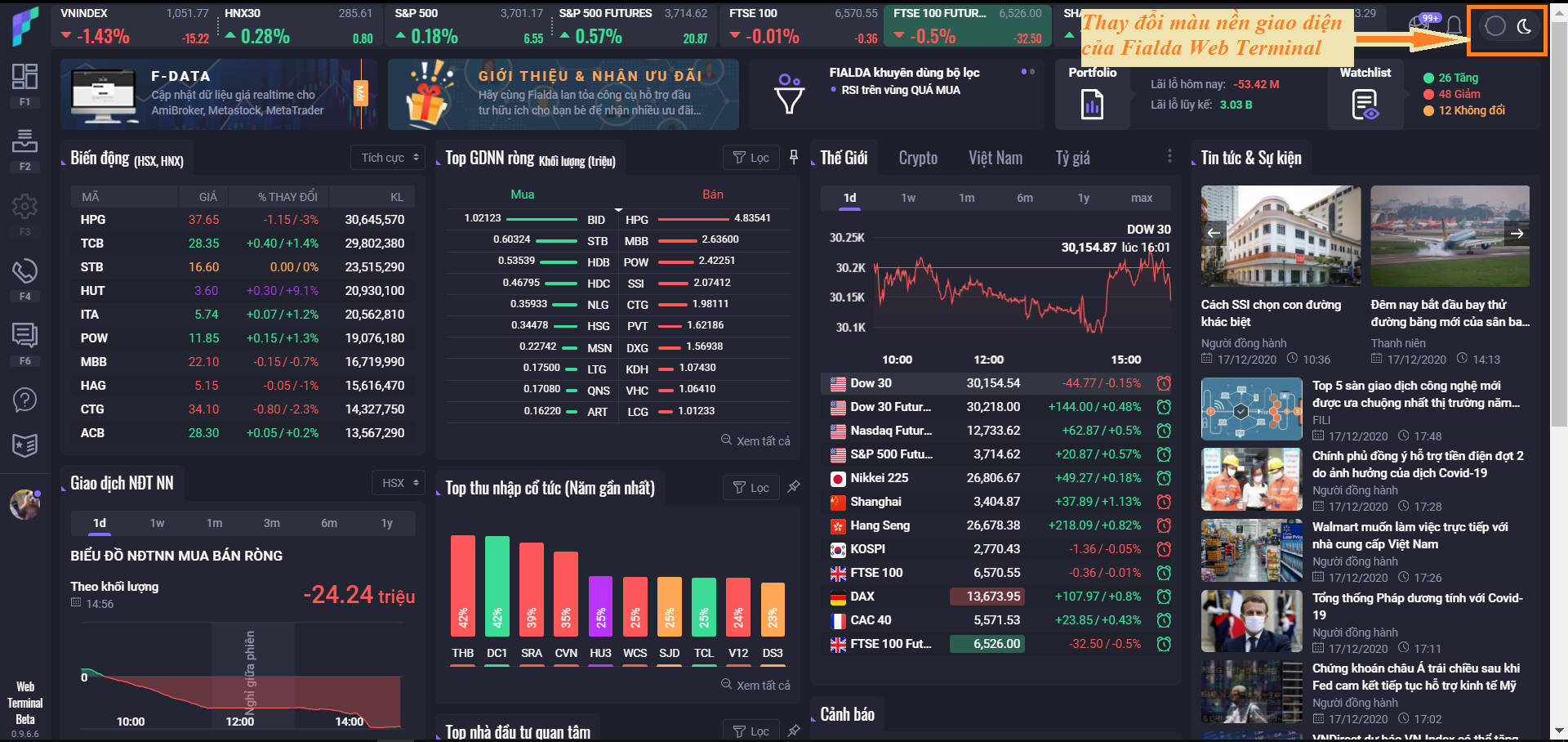
Để tìm và mở thông tin chi tiết một mã cổ phiếu, người dùng khi đang ở giao diện của Fialda Web chỉ cần gõ ký tự mã cổ phiếu muốn xem.
Hệ thống của Fialda Web sẽ tự động bật chế độ tìm kiếm và hiển thị danh sách mã phù hợp với mã tìm kiếm.
Ngoài ra, khi người dùng mở menu "Chức năng" (phím tắt F1) thì vùng "Tìm mã và chức năng" nằm ở ngay đầu chính là để gõ mã cổ phiếu tìm kiếm.
Fialda Web có mục "Chức năng hay dùng" - phím tắt F2, tổng hợp các chức năng hay tương tác gần đây của người dùng.
Ngoài ra, với mục tiêu kết nối các mảng thông tin, dữ liệu để người dùng tìm kiếm, tra cứu tiện lợi, Fialda Web đã thiết kế hệ thống rất nhiều phím tắt hỗ trợ người dùng.
Ở trên Menu chức năng, các mảng dữ liệu đều được gắn với tổ hợp phím tăng Ctrl / Alt + phím số.
Đặc biệt, ở giao diện PTKT, các tổ hợp phím tắt riêng được thiết kế để người dùng mở các cửa sổ phụ (Pop-up) kết nối với các mảng dữ liệu cần thiết.
Trong phần Watchlist có danh sách "Mã quan tâm" là danh sách được hệ thống tự động tổng hợp dựa trên quá trình tương tác của người dùng (tìm kiếm, tra cứu cổ phiếu trong quá trình sử dụng).
Chính vì vậy, danh sách "Mã quan tâm" không mở các chức năng điều chỉnh (thêm mã, xóa mã, chia sẻ) cho người dùng.
Với mỗi watchlist người dùng tạo, Fialda Web có giới hạn số lượng tối đa 50 mã cho mỗi watchlist.
Trên watchlist, người dùng có thể tham khảo nhiều mảng thông tin thống kê, phân tích của cổ phiếu. Chính vì vậy, số lượng mã lớn có thể gây rối mắt người dùng.
Vì vậy, nếu có nhu cầu theo dõi nhiều cổ phiếu (trên 50 cổ phiếu), người dùng có thể chia ra các watchlist khác nhau để theo dõi.
Dựa trên kết quả lọc cổ phiếu, người dùng hoàn toàn có thể tạo watchlist để tiếp tục theo dõi các cổ phiếu đã lọc.
Có phím chức năng tạo thành watchlist mới hoặc nhập bổ sung các mã vào watchlist đã có.
Trên giao diện PTKT, người dùng có thể sử dụng bộ lọc và bổ sung mã thủ công vào danh mục cá nhân.
Khi muốn thay đổi thông tin về giao dịch đã nhập vào Portfolio, người dùng có thể chuyển sang phần "Nhật ký giao dịch" và thao tác để sửa đổi thông tin các giao dịch đã nhập trước đó.
Ngoài ra, người dùng cần lưu ý việc điều chỉnh thông tin giao dịch chỉ thực hiện được với các giao dịch được nhập trong khoảng thời gian 1 tuần gần nhất. Quá thời hạn này, hệ thống sẽ không cho người dùng thay đổi thông tin các giao dịch nữa.
Có, người dùng hoàn toàn có thể chia sẻ thông tin với người dùng khác, đang cùng sử dụng nền tảng Fialda Web.
Với định hướng là nền tảng hỗ trợ cho người dùng, Fialda Web có một số tính năng chia sẻ như: chia sẻ watchlist, portfolio và Đồ thị PTKT.
Khi người dùng chia sẻ danh mục đầu tư của mình cho người khác, người được chia sẻ sẽ nhận được thông báo từ hệ thống Fialda cho mọi hoạt động thay đổi tới Portfolio của người chia sẻ, thông qua chức năng Thông báo từ Fialda.
Fialda có thiết lập phương thức tra cứu, kết nối các mảng thông tin một cách dễ dàng và tiện lợi nhất cho người dùng với mục tiêu là công cụ All-in-one.
Tại mục PTKT, khi đang xem đồ thị giá cổ phiếu, người dùng có thể tra cứu thông tin chi tiết mã một cách nhanh chóng thông qua tổ hợp phím tắt bằng số (ví dụ: chi tiết về Tài chính sẽ gõ lần lượt phím số 1 và số 5).
Hệ thống các tổ hợp phím tắt để tra cứu nhanh thông tin được tổng hợp đầy đủ ở Menu chức năng bên phải màn hình PTKT / Mục Phím tắt.
Người dùng có thể tham khảo để làm quen dần và sử dụng tiện ích từ tính năng tra cứu nhanh thông tin qua cửa sổ phụ.
Đồ thị giá trên Fialda Web sử dụng nền tảng Tradingview, hiện đang rất phổ biến, và nhiều người sử dụng.
Tại đây, đồ thị giá có thể lựa chọn thể hiện theo các dạng đồ thị khác nhau. Trong đó, có 3 kiểu đồ thị nến để người dùng sử dụng: Candles, Hollow Candles và Heikin Ashi.
Mỗi loại đồ thị nến này sẽ có cách định dạng tăng giảm khác nhau.
Với kiểu nến Candles (được chọn mặc định ban đầu), nến tăng giảm được xác định theo 2 cách:
- So giá hiện tại với Open: giá hiện tại cao hơn Open là nến xanh (dù giá có thể đang giảm so với tham chiếu)
- So giá hiện tại với giá Close nến trước: giá hiện tại cao hơn giá Close phiên trước là nến xanh. Với cách so sánh này, các cổ phiếu trên sàn Upcom vẫn có thể gặp hiện tượng lệch màu, vì giá tham chiếu của sàn Upcom được xác định theo giá bình quân trong phiên, không lấy theo giá đóng cửa ATC như các cổ phiếu trên HSX và HNX.
Để lựa chọn cách xác định màu nến khi dùng dạng đồ thị Candles, người dùng có thể thao tác trong Format, chọn "Color Bars Based on Previous Close" để so sánh giá với Close phiên trước / Bỏ chọn để so sánh giá với Open.
Trong đồ thị PTKT, trên nền tảng Tradingview, các khung thời gian thông dụng được thiết lập sẵn để người dùng có thể lựa chọn nhanh (ví dụ: 1 minute, 5 minutes, 1 hour,…)
Với các khung thời gian khác, tùy chỉnh theo nhu cầu người dùng, bạn có thể thao tác như sau:
- Click Phải chuột trên đồ thị để mở cửa sổ tác vụ.
- Chọn mục: Change Interval...
- Nhập khung thời gian muốn điều chỉnh: ví dụ 20 phút => 20M; 90 phút => 90M; 3 giờ => 3H; 2 ngày => 2D...
Trên đồ thị PTKT, khi nhập một chỉ báo thì chế độ mặc định sẽ đưa chỉ báo đó lên đồ thị giá hoặc mở một cửa sổ nhỏ cho chỉ báo đó.
Để gộp chỉ báo ở các cửa sổ khác nhau lại, bạn có thể thao tác theo các bước:
- Mở cửa sổ danh sách các chỉ báo đang sử dụng trên đồ thị - Object Tree:
Click Phải chuột trên đồ thị => chọn mục Object Tree / Mở mục Object Tree ở menu chức năng bên trái của giao diện PTKT.
- Tại cửa sổ danh sách, click phải chuột ở chỉ báo muốn gộp và chọn "Merge Up" để gộp lên cửa sổ ở trên / "Merge Down" để gộp xuống cửa sổ dưới.
Cần lưu ý, các chỉ báo gộp chung nên có thang chia giá trị tương đương nhau.
Fialda Web có hỗ trợ người dùng tính năng xem nhiều hơn một khung đồ thị trên giao diện PTKT.
Người dùng có thể mở tính năng "Multi-chart Layout" và chọn theo một số định dạng để xem số lượng tối đa tới 08 khung đồ thị cùng lúc.
Các khung đồ thị này có khả năng liên kết theo mã, theo thời gian mà người dùng có thể chọn sử dụng để tiện trong thao tác.
Fialda có thực hiện video hướng dẫn cụ thể để người dùng sử dụng tính năng này.
Bạn có thể tham khảo video tại kênh Youtube:
Thông thường, các thao tác thiết lập và vẽ các chỉ báo trên đồ thị sẽ được lưu lại theo trình duyệt web mà người dùng sử dụng.
Tuy nhiên, khi thay đổi trình duyệt, thay đổi máy hay xóa lịch sử truy cập trên trình duyệt thì các thiết lập này có thể bị mất, và người dùng sẽ phải thiết lập lại.
Để lưu lại và sử dụng tiếp các thiết lập đã tạo trên đồ thị, người dùng cần thao tác "Lưu mẫu" trên giao diện đồ thị PTKT.
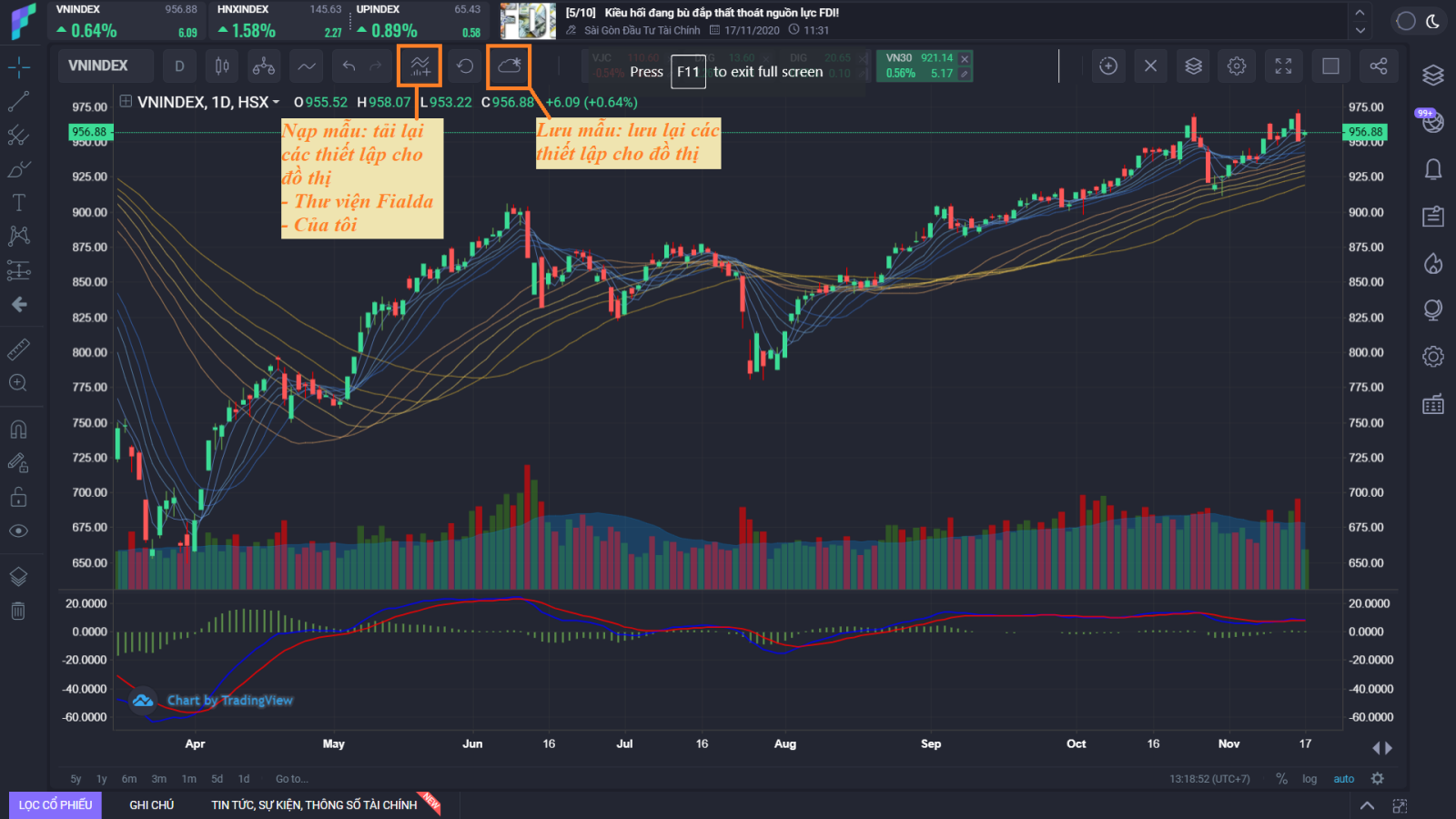
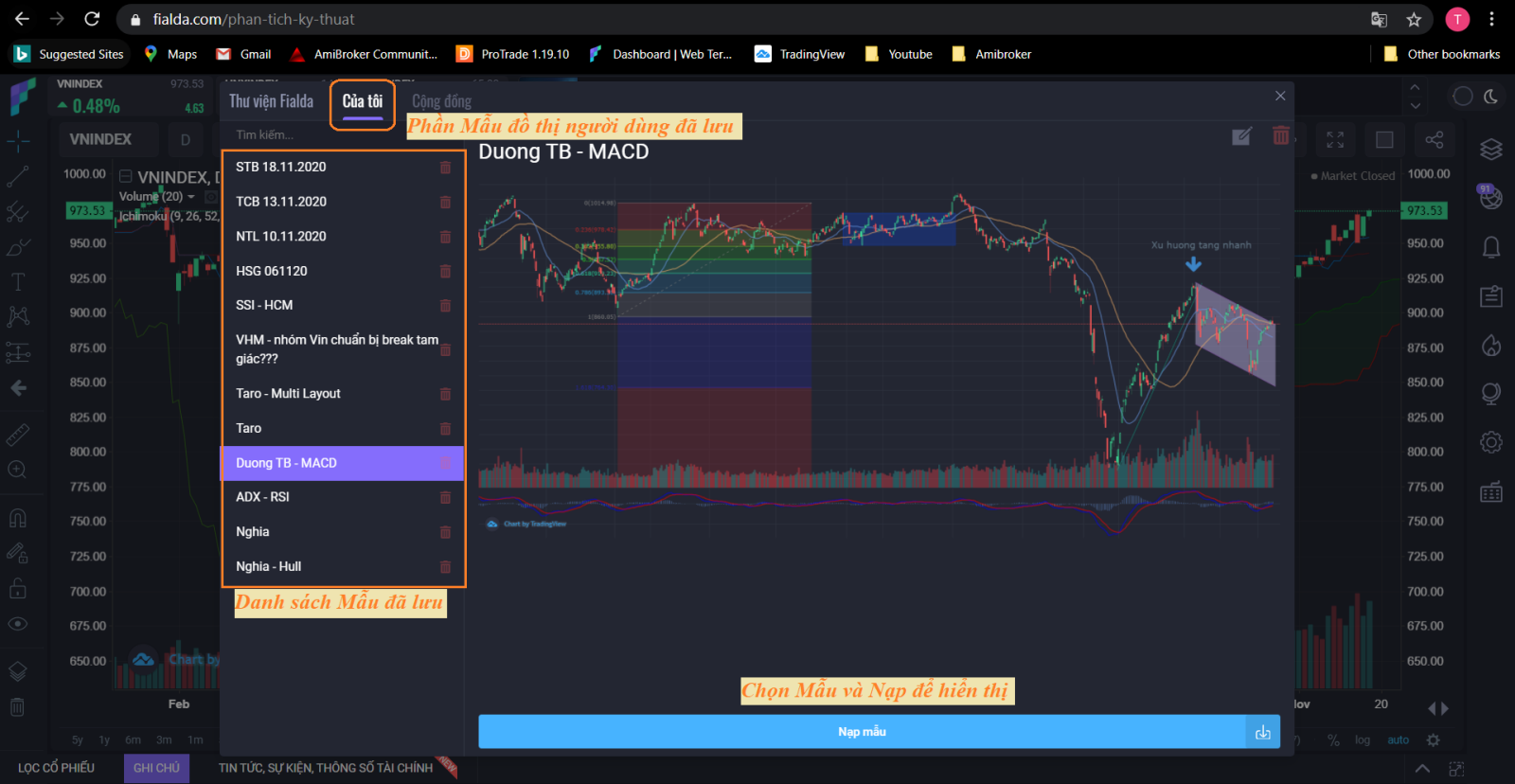
Khi muốn sử dụng lại, người dùng sẽ thao tác "Nạp mẫu" và tìm mẫu đã lưu trong mục "Của tôi"
Các chỉ số chứng khoán thế giới được Fialda thiết kế thông minh, để hiển thị phù hợp với thời gian hoạt động của mỗi thị trường cụ thể.
Các chỉ số chứng khoán Châu Á sẽ được ưu tiên hiển thị trong thời gian buổi sáng, khi các thị trường Châu Á hoạt động. Lúc này, biểu tượng đồng hồ bên cạnh chỉ số sẽ có màu xanh.
Các chỉ số chứng khoán Châu Âu, Châu Mỹ sẽ không được ưu tiên, và chỉ hiển thị các chỉ số Futures trong khoảng thời gian này.
Như vậy, lần lượt các chỉ số chính của thị trường chứng khoán thế giới sẽ được hiển thị / không hiển thị phù hợp với thời gian hoạt động của thị trường chứng khoán đó.
Chỉ số có biểu tượng đồng hồ màu xanh thể hiện trạng thái thị trường đang hoạt động.
Chỉ số có biểu tượng đồng hồ màu đỏ thể hiện trạng thái thị trường đang không hoạt động.
Ngay từ thời điểm bạn đăng ký tài khoản Fialda Web là đã chính thức đủ điều kiện tham gia chương trình hội viên của Fialda. Để tham khảo thông tin chi tiết, tại trang chủ Fialda Web, bạn ấn vào phần biểu tượng "Người dùng" ở góc bên trái màn hình, sau đó ấn tiếp vào "Fialda Membership".
Tại thời điểm hiện tại, các hội viên của Fialda có thể nhận được điểm thưởng thông qua việc giới thiệu bạn bè. Thao tác thực hiện như sau:
(1) Tại nội dung Fialda Membership, bạn ấn vào "Giới thiệu & nhận ưu đãi".
(2) Sau khi khung màn hình "Giới thiệu & nhận ưu đãi" hiện ra, bạn có thể lấy "Mã giới thiệu của bạn" gửi cho bạn bè mình - khi giới thiệu họ đăng ký tài khoản Fialda. Hoặc, bạn có thể lấy đường link giới thiệu, gửi cho bạn bè để mở tài khoản. Sau khi xác thực thành công, người được giới thiệu và người giới thiệu đều sẽ được cộng điểm từ hệ thống của Fialda. Mức điểm này có thể sử dụng để quy đổi ra nhiều ưu đãi như: tháng sử dụng, vé tham gia các sự kiện của Fialda, hoặc các chương trình ưu đãi từ các đối tác thứ 3 có ký kết với Fialda."

Câu hỏi thường gặp về dịch vụ dữ liệu FData.
FData LÀ PHẦN MỀM HỖ TRỢ cập nhật dữ liệu giao dịch cho các phần mềm chuyên biệt như Amibroker.
NĐT theo phương pháp phân tích kỹ thuật, CÓ SỬ DỤNG CÁC PHẦN MỀM AMIBROKER sẽ cài đặt và kết nối với Fdata để cập nhật dữ liệu lịch sử và dữ liệu giao dịch liên tục.
Hiện FData hỗ trợ cập nhật dữ liệu giao dịch của thị trường chứng khoán VN, và một số dữ liệu thế giới (chỉ số chứng khoán, giá vàng, dầu, Crypto, fx)
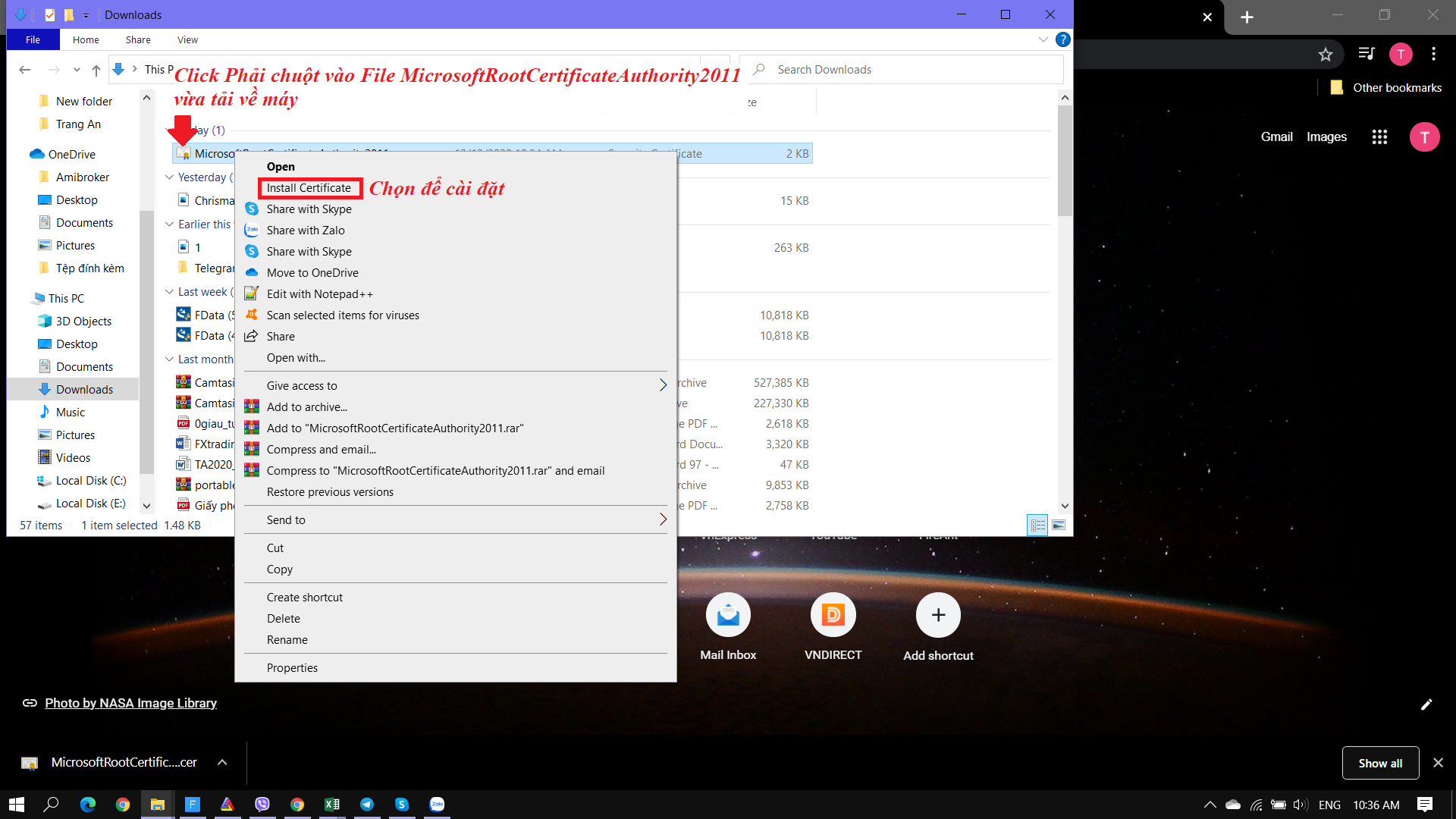
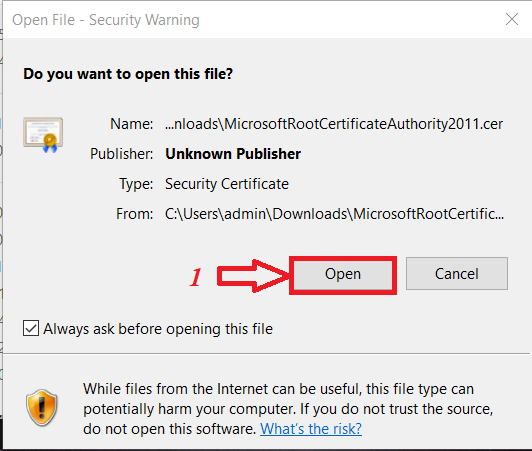
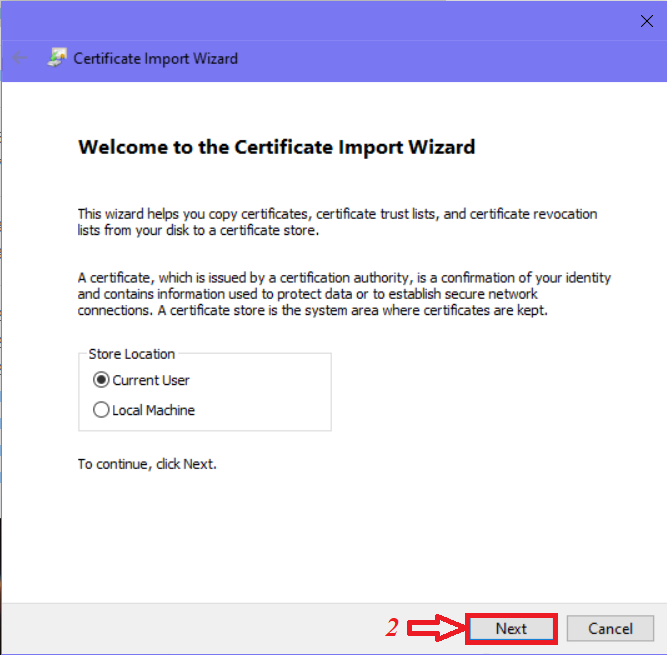
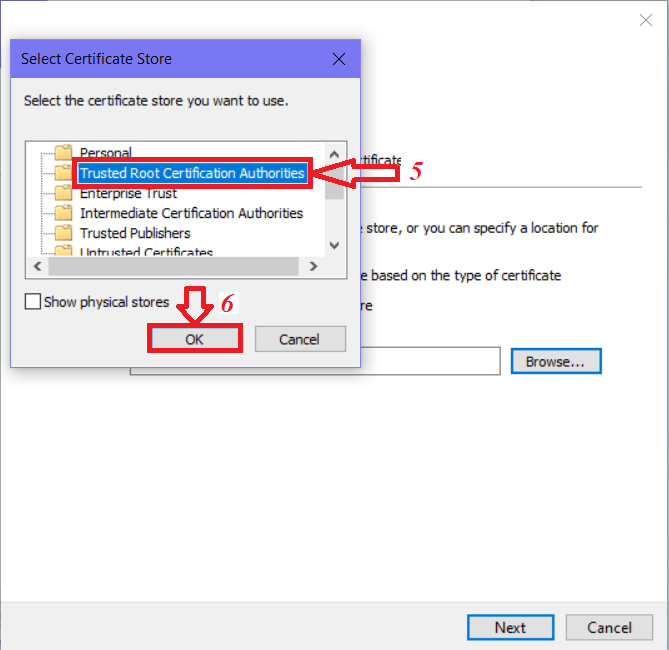
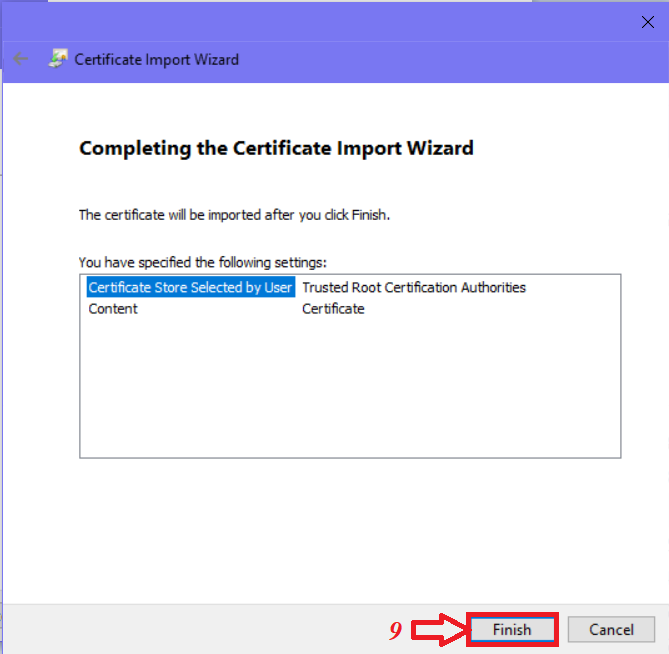
Đây là thông báo theo Local Security Policy của Windows, để chắc chắn là người dùng muốn cài đặt phần mềm trên máy.
Bạn có thể thao tác theo ảnh bên dưới để thực hiện cài đặt được tiếp tục:
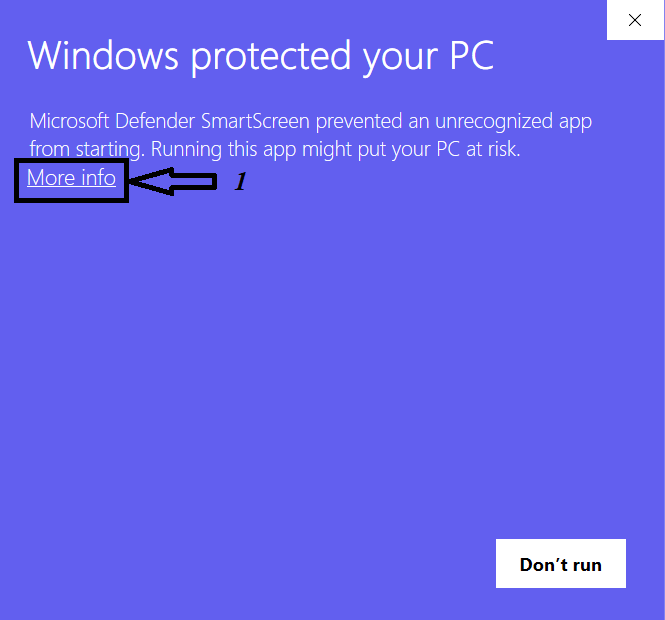
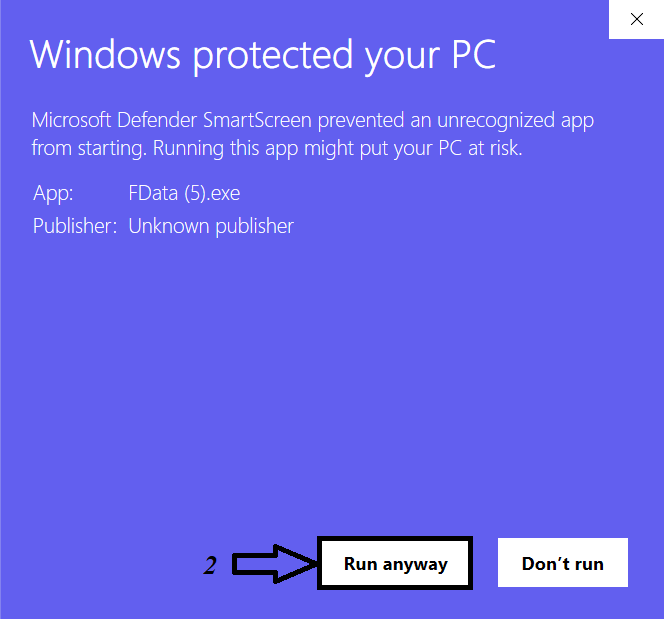
Để cài đặt Fdata, hệ điều hành window trên máy người dùng cần cập nhật bản .NET framework 4.7.2.
Đây là một công cụ trong thư viện của Window hỗ trợ cho các phần mềm hoạt động trên nền tảng Window.
Điều kiện bản Window trên máy để cài .NET Framework 4.7.2:
- Windows 7 SP1 and later.
- Windows 8.1.
- Windows 10 Version 1607 (build 14393) and later.
Người dùng có thể cập nhật window (nếu được) để window cập nhật thư viện công cụ. Hoặc người dùng có thể tải trực tiếp file từ microsoft và tiến hành cài đặt thủ công theo hướng dẫn "Các bước cài đặt thủ công .NET framework 4.7.2 cho Window"
Nếu cần không cài đặt được, bạn vui lòng liên hệ với Fialda để được nhân viên kỹ thuật hỗ trợ.
Điều kiện bản Window trên máy để cài .NET Framework 4.7.2:
- Windows 7 SP1 and later.
- Windows 8.1.
- Windows 10 Version 1607 (build 14393) and later.
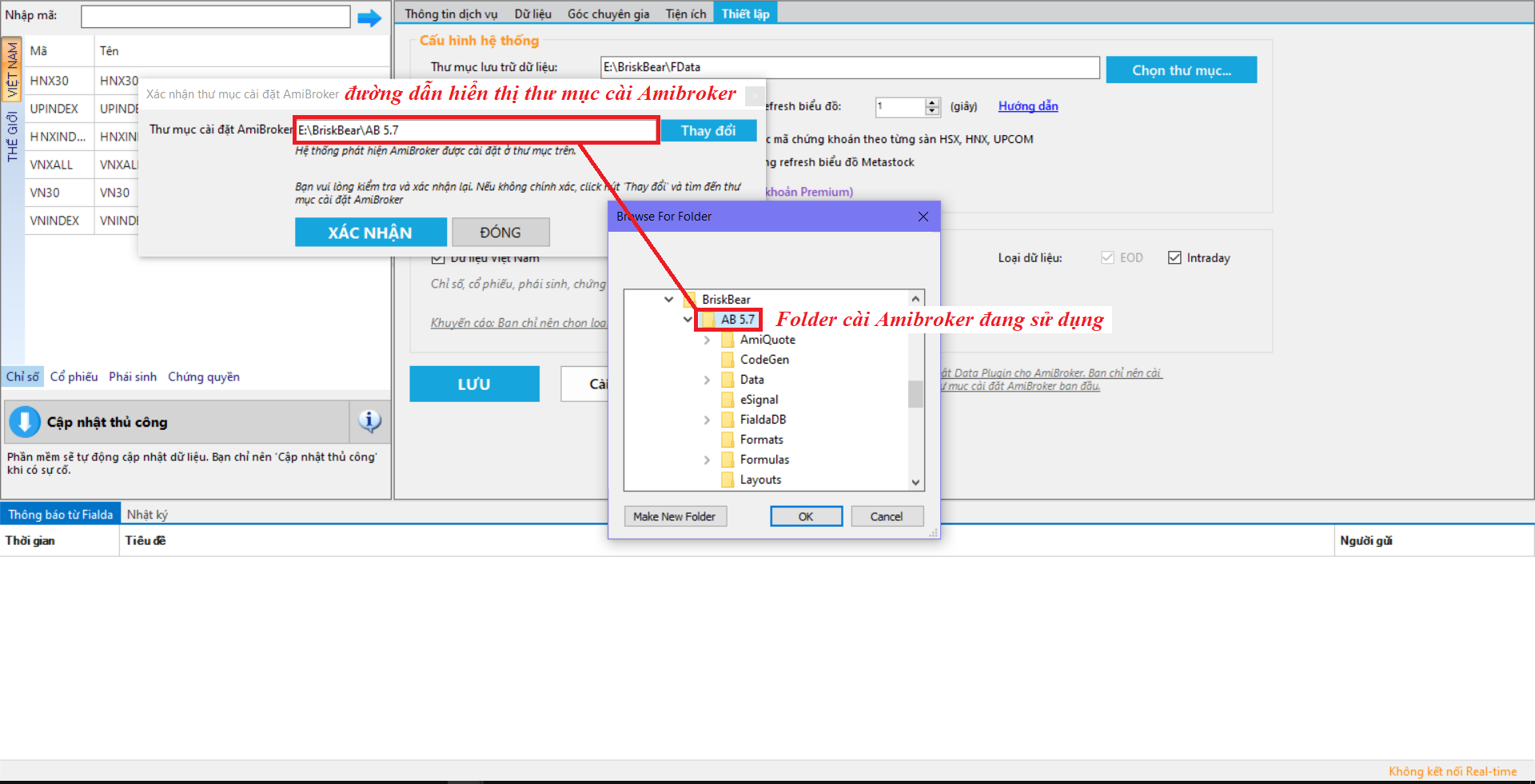
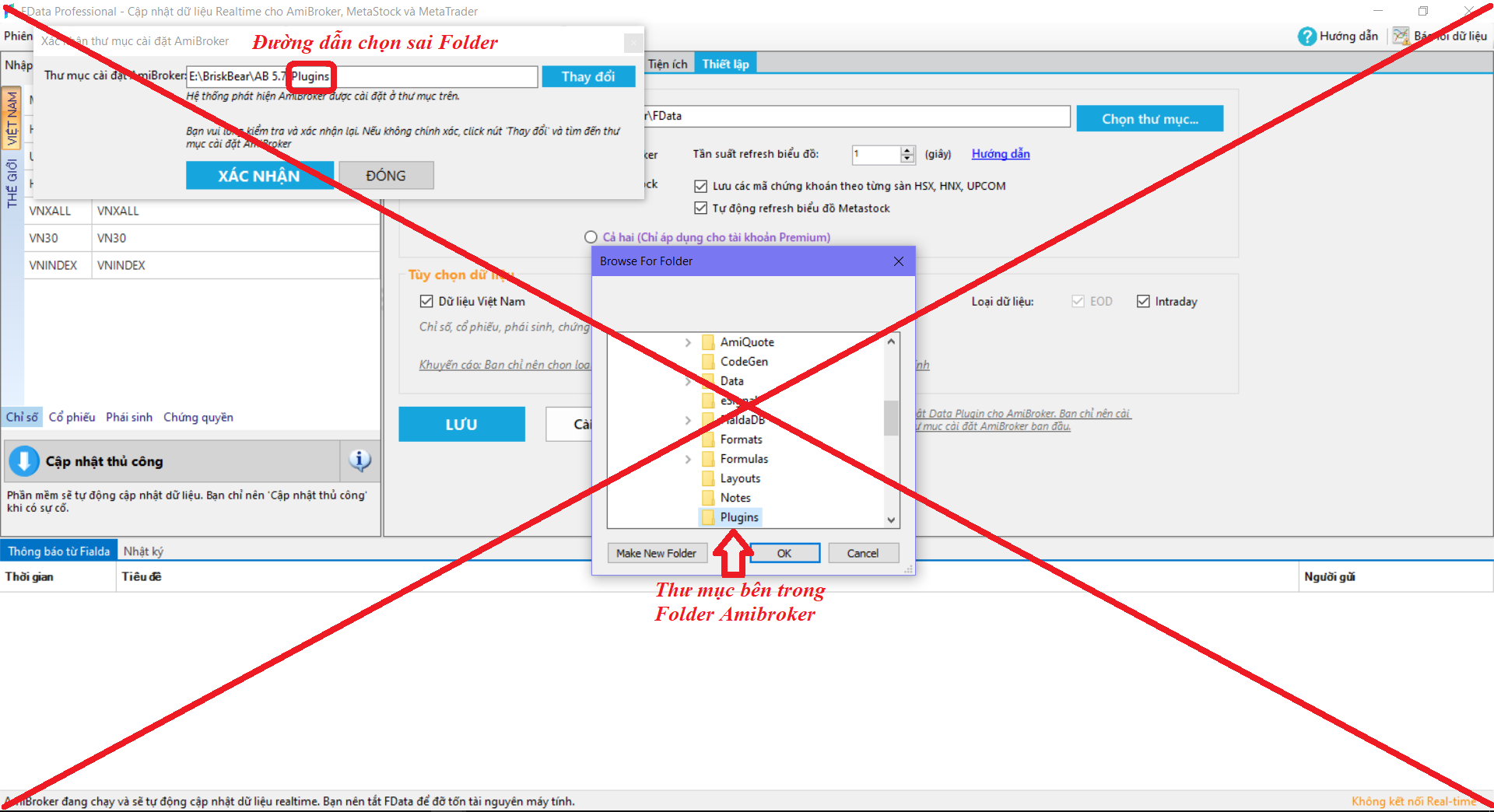
Thông báo "Không thể copy file FData Plugin tới thư mục ..." cho biết đường dẫn để cài Plugin chưa chính xác.
Khi cài đặt, FData thường sẽ tự động xác định vị trí cài Amibroker trên máy và chọn sẵn đường dẫn (thường là C:\Program Files (x86)\AmiBroker ).
Tuy nhiên, với người dùng cài đặt nhiều Amibroker và chọn các vị trí cài ở các ổ đĩa khác nhau, nên cần chọn lại đường dẫn.
Bạn cần chọn đường dẫn tới đúng Folder cài Amibroker đang sử dụng (Ví dụ: E:\Amibroker), và KHÔNG CHỌN các folder khác bên trong folder cài Amibroker.
Link video chi tiết ở đây
Có 2 cách để tạo tài khoản và đăng ký sử dụng Fdata:
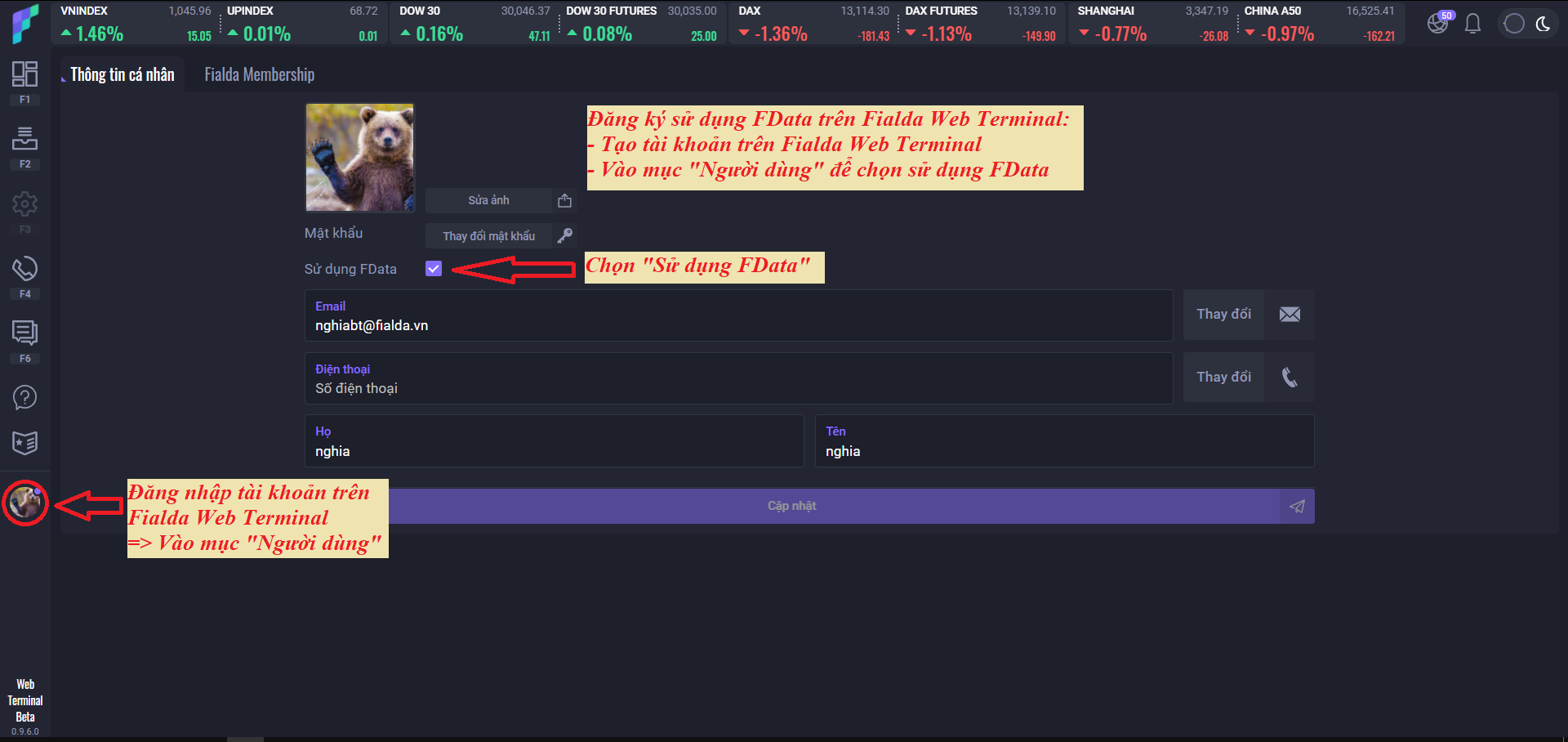
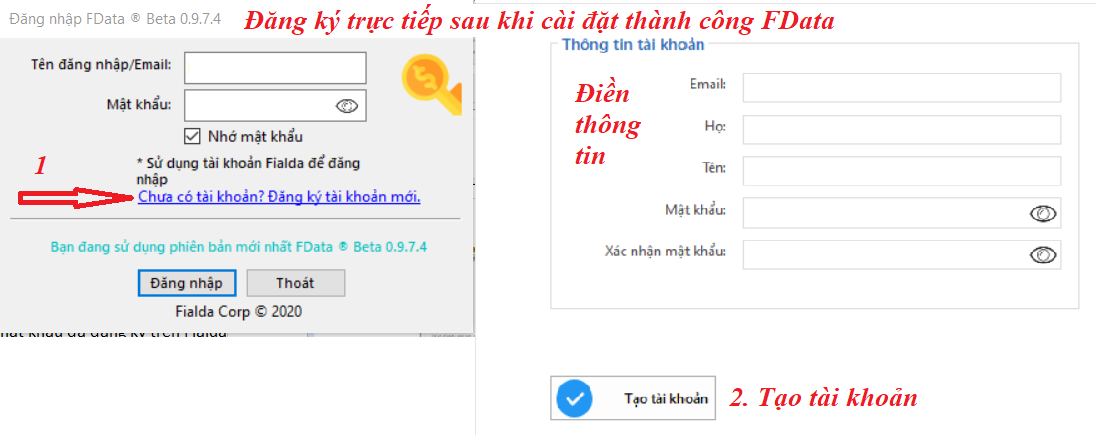
FData hỗ trợ cập nhật dữ liệu cho Amibroker và Metastock.
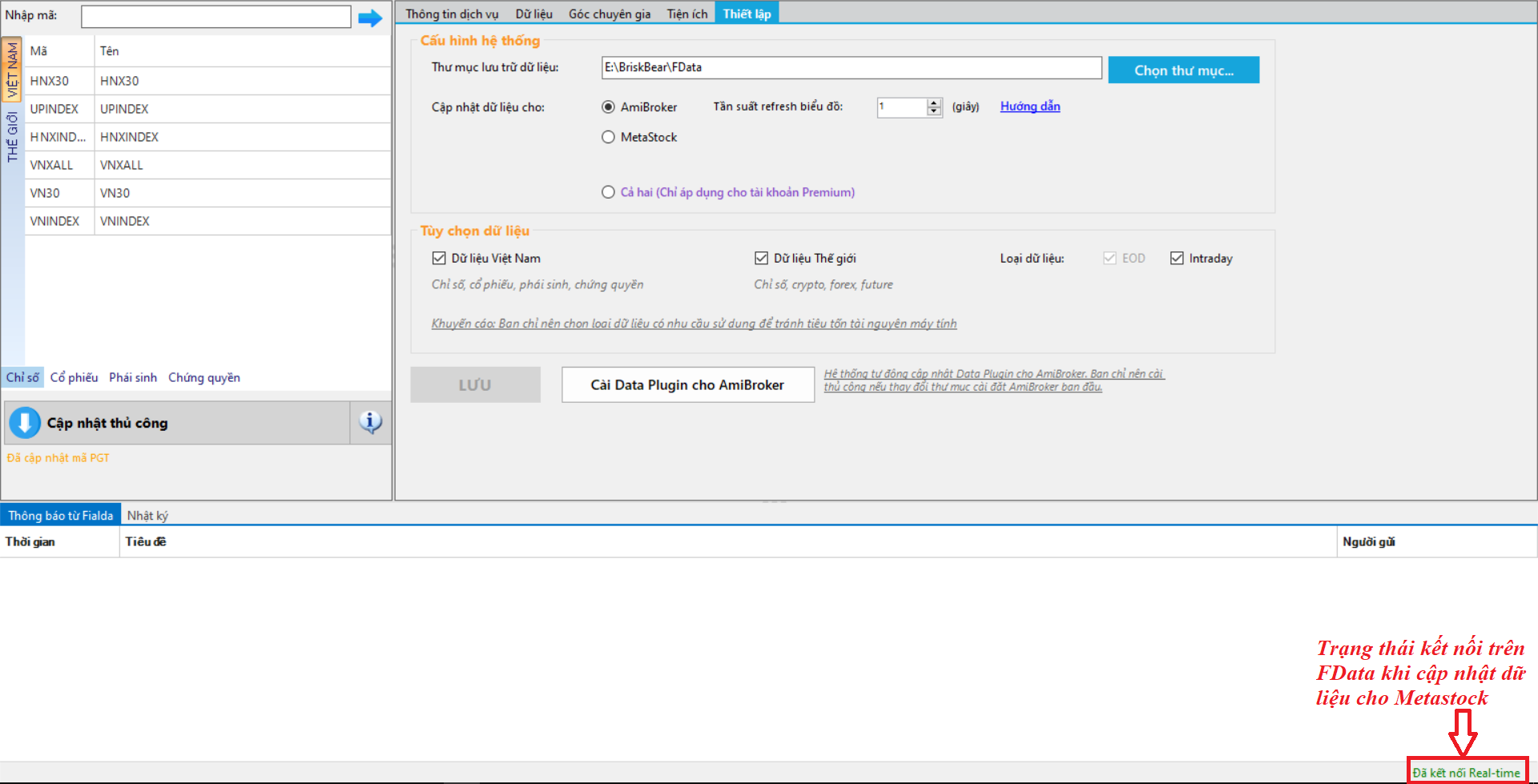
Nếu thiết lập cập nhật dữ liệu cho Metastock, bạn sẽ cần bật FData song song với Metastock, và khi đó FData sẽ báo trạng thái "Đã kết nối Real-time".
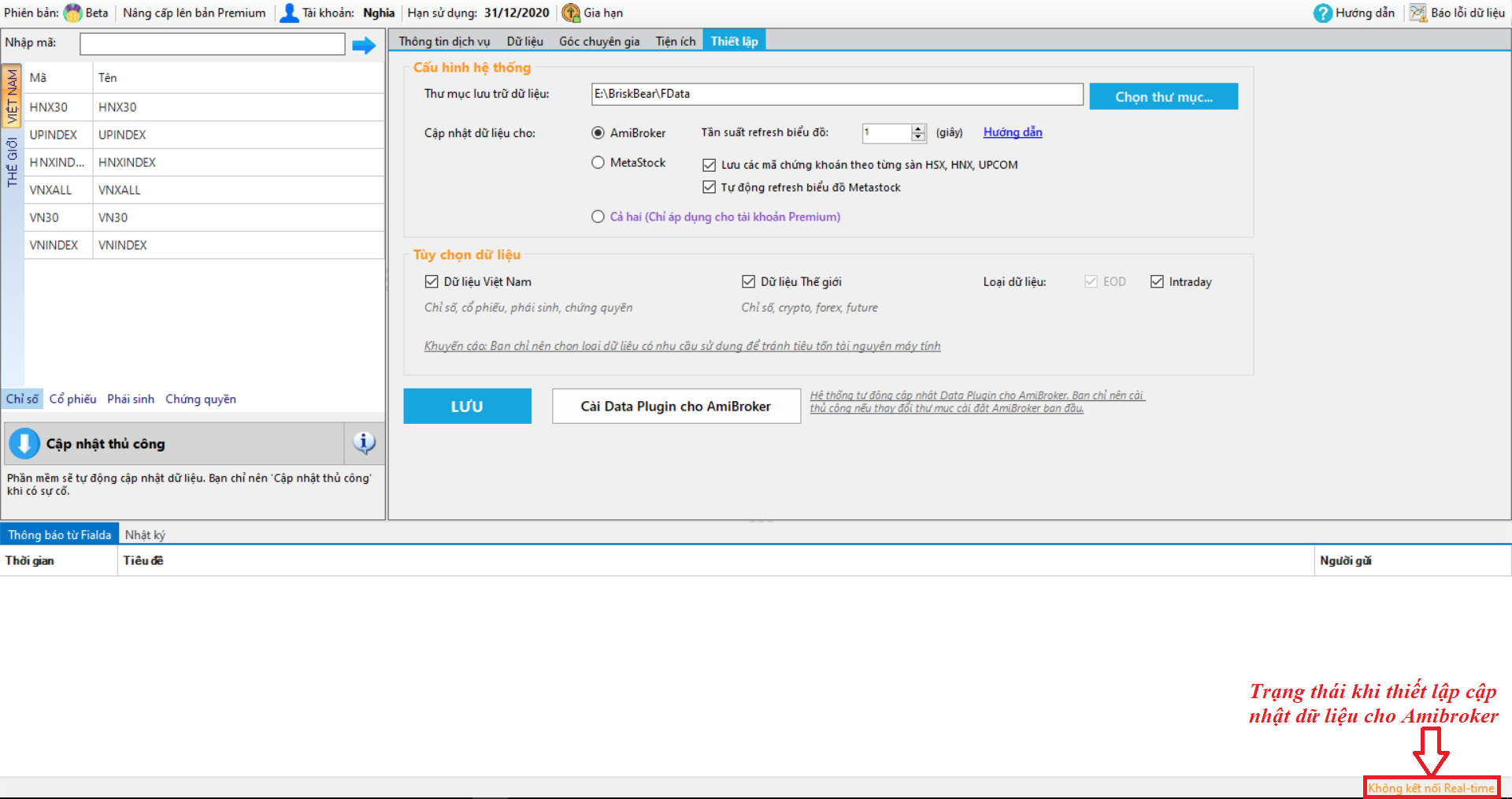
Nếu bạn chỉ sử dụng Amibroker và thiết lập cập nhật dữ liệu cho Amibroker, bạn chỉ cần mở Amibroker thì cơ chế kết nối tự động sẽ chạy và dữ liệu sẽ cập nhật Real-time mà không cần mở FData.
Bạn có thể thao tác để tải lại dữ liệu như sau:
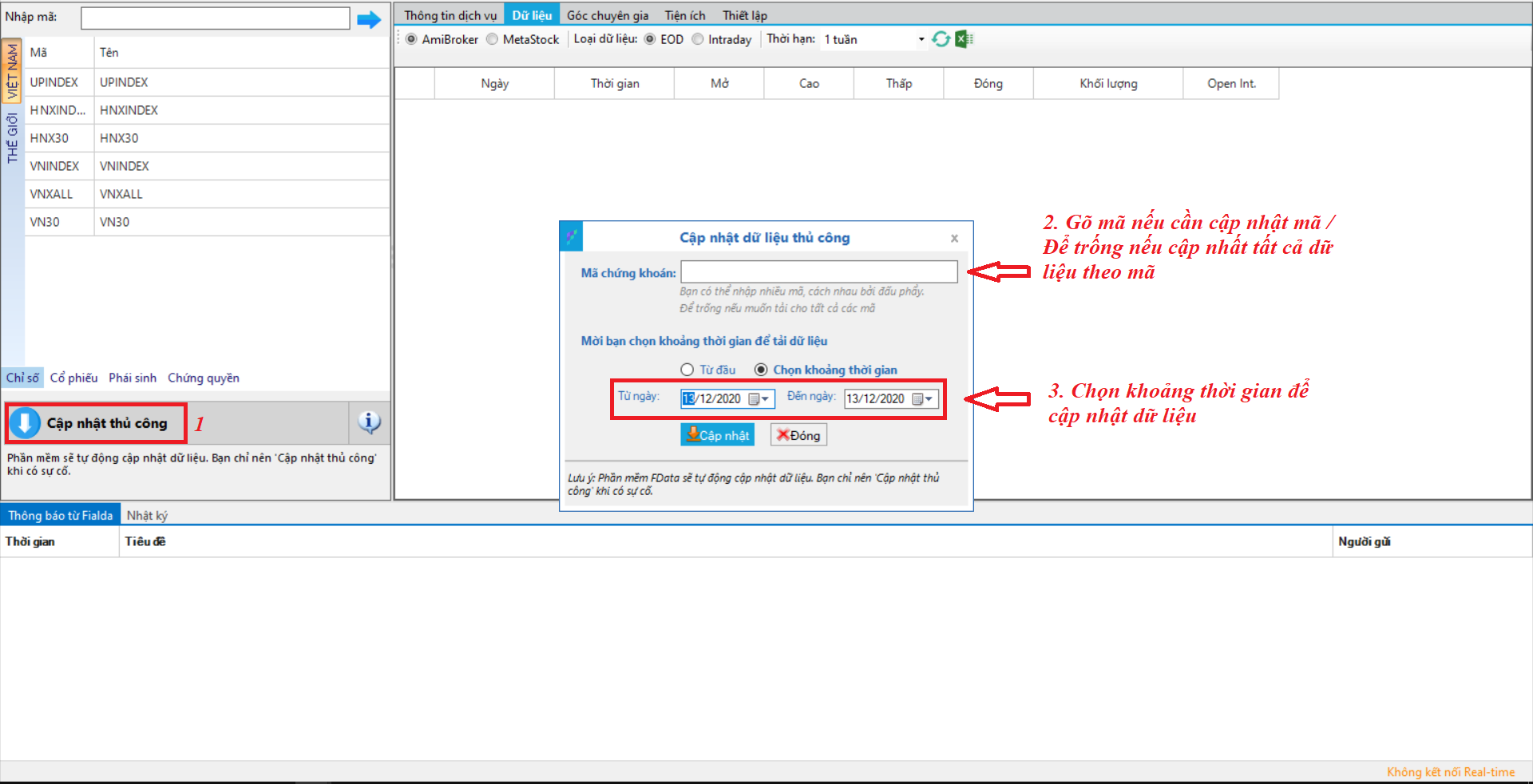
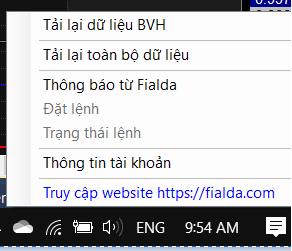
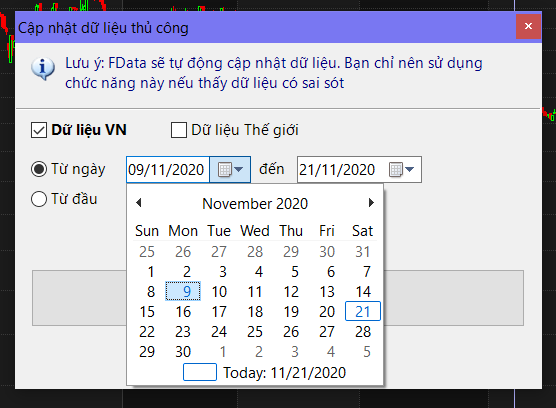
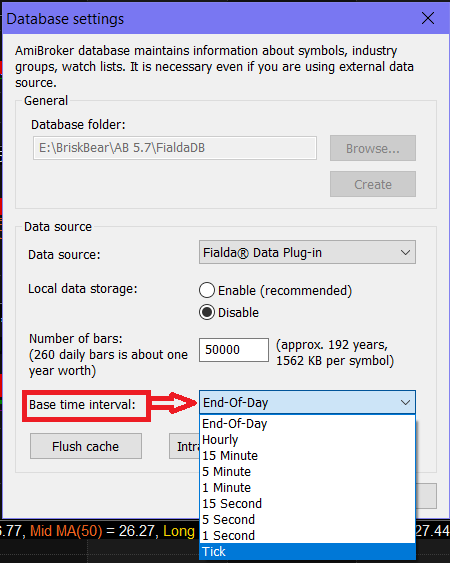
Fdata hỗ trợ cập nhật dữ liệu liên tục cho Amibroker. Để xem dữ liệu theo định dạng Intraday của Amibroker, bạn cần điều chỉnh định dạng dữ liệu như sau:
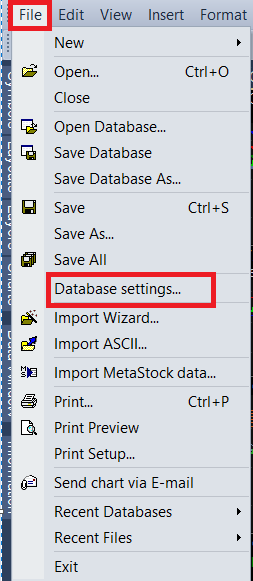
- Vào File / Database settings / Base time interval => chọn Tick / 1 minutes (đơn vị thời gian nhỏ nhất muốn thiết lập trên đồ thị định dạng intraday)
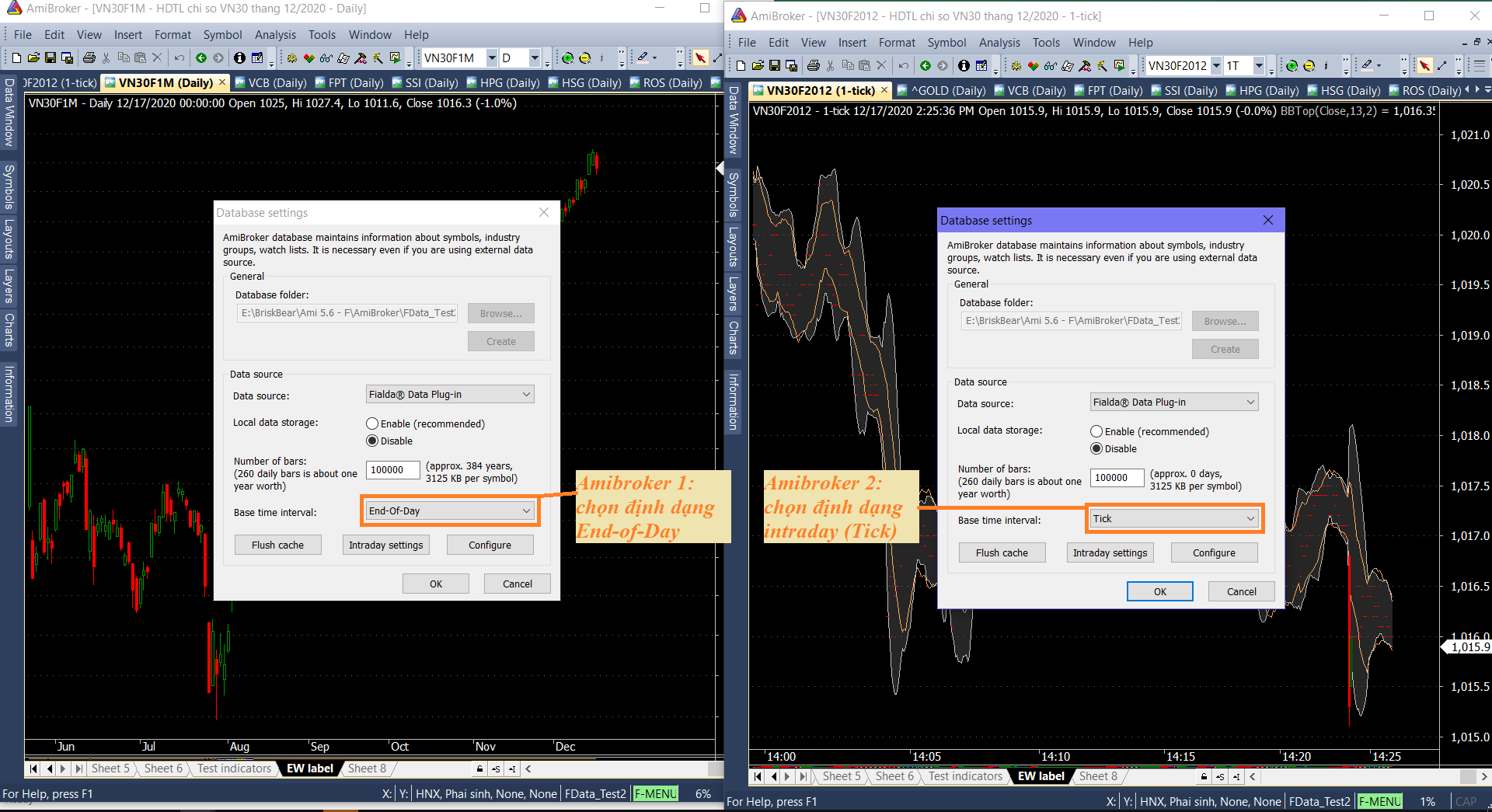
Fdata có hỗ trợ người dùng cập nhật dữ liệu EOD và intraday song song trên cùng 01 Database (không cần tạo các database hoặc tạo bản sao Amibroker để thiết lập riêng dữ liệu).
Khi đã thiết lập kết nối dữ liệu với Fdata, người dùng có thể mở Amibroker 2 lần, để có 2 cửa sổ Amibroker. Trên mỗi cửa sổ Amibroker đang chạy, bạn sẽ thiết lập định dạng dữ liệu trong: File / Database settings / Base time interval là dữ liệu End-of-day và intraday khác nhau.
Khi đó, bạn có thể xem dữ liệu EOD và intraday song song.
Mỗi lần mở Amibroker, bạn sẽ cần thực hiện lại thao tác để xem dữ liệu EOD và intraday song song.
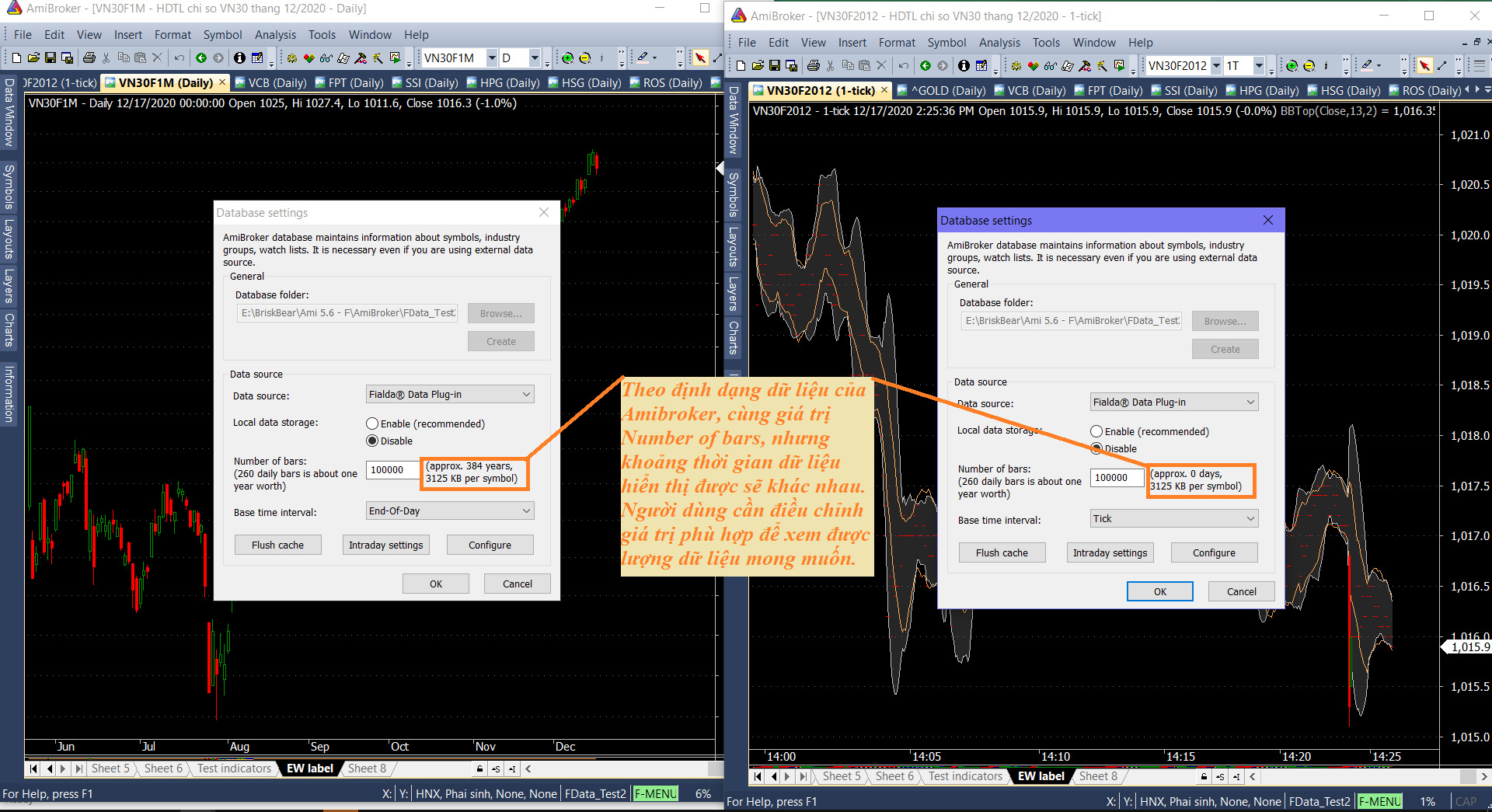
Bạn có thể kiểm tra trên Amibroker: File / Database settings.
Mục "Number of Bars" sẽ thể hiện giá trị số lượng nến hiển thị theo đơn vị thiết lập cơ sở (tick, minute, End-of-day).
Theo định dạng dữ liệu của Amibroker, cùng số lượng nến hiển thị, đơn vị dữ liệu cơ sở càng nhỏ (tick) thì khoảng thời gian theo ngày được hiển thị càng ngắn. Vì vậy, nếu định dạng dữ liệu (Base time interval) đang là dạng intraday (đơn vị thiết lập cơ sở là tick, minute, hour) thì cần tăng số lượng nến hiển thị lên để xem được dữ liệu dài ngày hơn.
Nếu khi điều chỉnh giá trị "Number of bars" mà khoảng thời gian hiển thị dữ liệu vẫn không thay đổi, bạn có thể liên hệ với bộ phận kỹ thuật của Fialda để được hỗ trợ thêm.
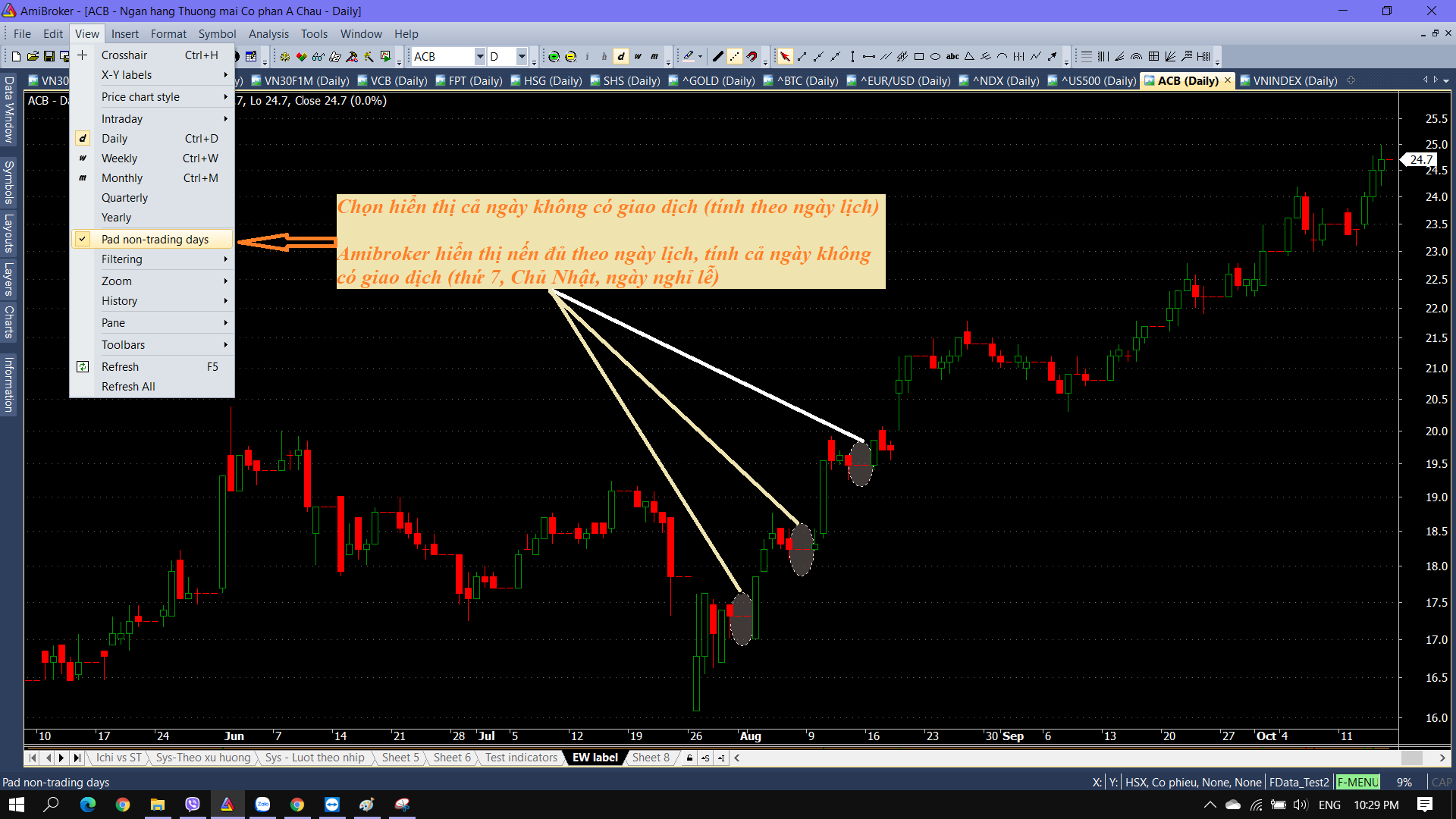
Nếu đồ thị có các nến kiểu vạch ngang, trùng với các ngày không có giao dịch (như ngày thứ 7, CN, ngày nghỉ lễ, Tết), thì đây có thể là tính năng hiển thị của Amibroker.
Người dùng cần kiểm tra lại trên Amibroker: File / View / Pad non-trading days.
Cần tắt tính năng này để bỏ các nến ở các ngày không có giao dịch (theo lịch).
Nếu Amibroker đã tắt tính năng này mà vẫn xuất hiện các nến bị lỗi, người dùng có thể liên hệ với bộ phận hỗ trợ kỹ thuật của Fialda để được hỗ trợ thêm.
Với Metastock, cơ chế cập nhật dữ liệu sẽ cần mở Fdata chạy song song.
Nếu bạn chỉ mở Metastock, dữ liệu sẽ không tự động cập nhật được. Vì vậy, bạn vui lòng mở và đăng nhập để Fdata chạy song song với MetaStock.
Ngoài ra, các thao tác cập nhật dữ liệu cho MetaStock (trong trường hợp dữ liệu bị lỗi, hoặc cần cập nhật danh sách mã mới) cũng cần thực hiện trên FData (phần cập nhật thủ công).
Với các nội dung góp ý về sản phẩm bạn có thể gửi về cho Fialda qua mục "Góp ý" trên website Fialda
Hoặc có thể gửi mail cho Fialda theo địa chỉ: support@fialda.vn
Với các vấn đề cần phản ánh gấp, bạn có thể liên hệ với Fialda qua hotline: 096 655 95 95
Ngoài ra, người dùng cũng có thể tương tác qua fanpage FialdaVn