Tầng 29, Lotte Center Hà Nội, 54 Liễu Giai, Ba Đình

Tầng 29, Lotte Center Hà Nội, 54 Liễu Giai, Ba Đình




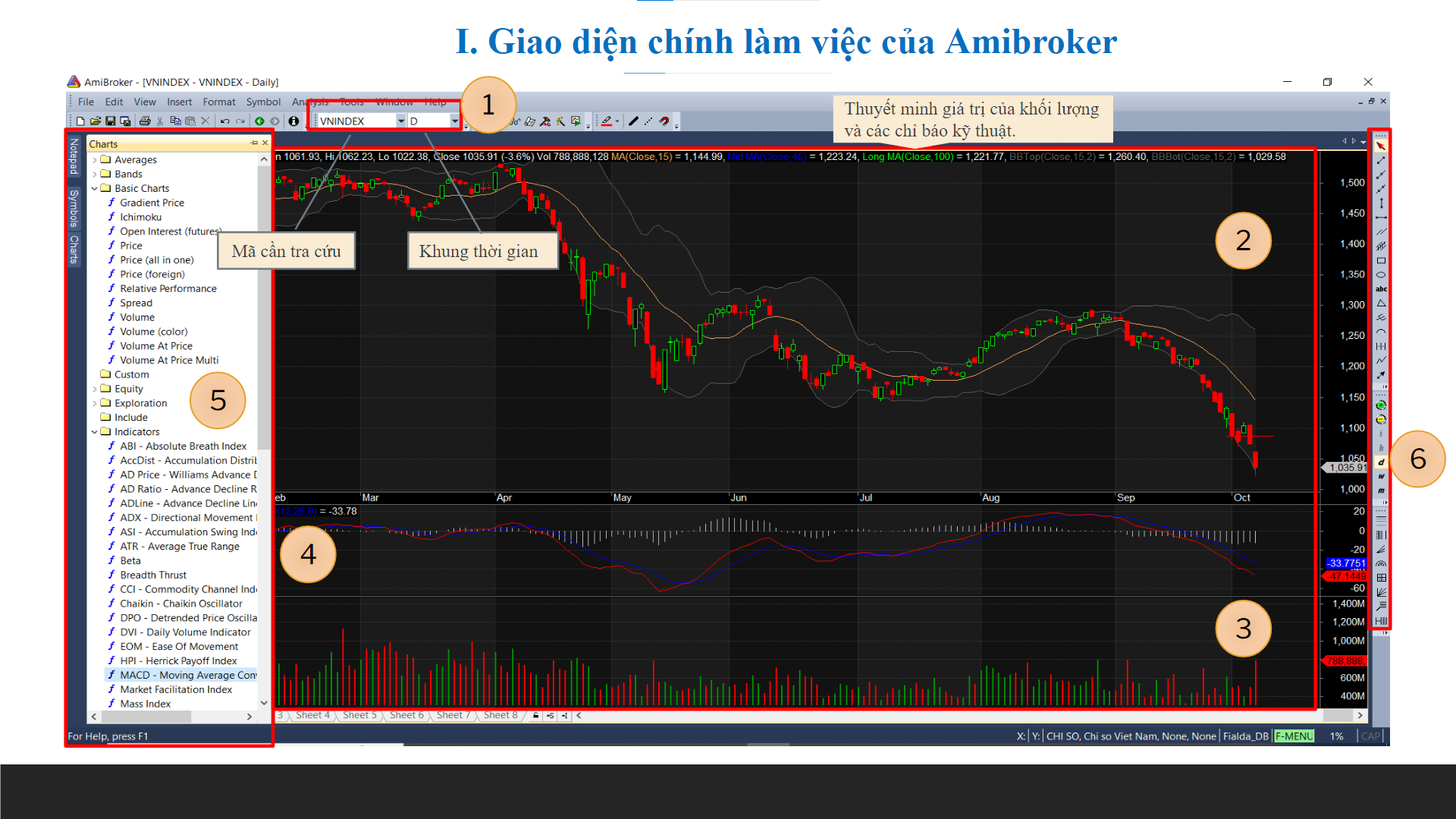
(1) Ô nhập mã cổ phiếu: Bạn hãy nhập mã cần tra cứu vào đây, hoặc click vào mũi tên để lựa chọn và lựa chọn khung thời gian phân tích.
(2) Khu vực biểu đồ: Đây là khu vực thể hiện diễn biến giá của chứng khoán cần quan tâm. Trong giao diện mẫu này, chúng tôi biểu diễn giá theo nến Candstick và theo phương pháp VSA. Trong khu vực này, các bạn có thể thêm bớt các công cụ khác như: đường MA, dài Bolingerband,... sẽ trình bày sau. Bên phải khu vực là giá trục đồ thị của giá. Phía trên của khu vực là các thuyết minh về giá trị, cũng như các tín hiệu
(3) Khu vực khối lượng: Thể hiện khối lượng giao dịch theo từng thời gian (ở ví dụ trên đang theo ngày). Tương tự như khu vực giá, cũng có các trục tọa độ và thuyết minh giá trị của khối lượng.
(4) Khu vực chỉ báo : Đây là mục thiết lập các chỉ báo NĐT quan tâm hỗ trợ trong quá trình phân tích ra quyết định đầu tư
(5) Khu vực thanh công cụ: Khu vực này có các công cụ cần thiết để vẽ và phân tích đồ thị như: Công cụ vẽ xu hướng bằng đường thẳng; Công cụ vẽ các dạng Fibonaci; các công cụ viết và vẽ khác như: chữ, mũi tên, hình tròn, hình vuông; Các nút điều chỉnh to nhỏ biểu đồ bằng dấu (+) hoặc (-)…
(6) Khu vực Chart: Chứa các công cụ để dựng biểu đồ giá, khối lượng, thêm các chỉ báo quan trọng như MA, MACD, RSI,...
Vùng hiển thị những thông tin quan trọng liên quan đến cổ phiếu như:
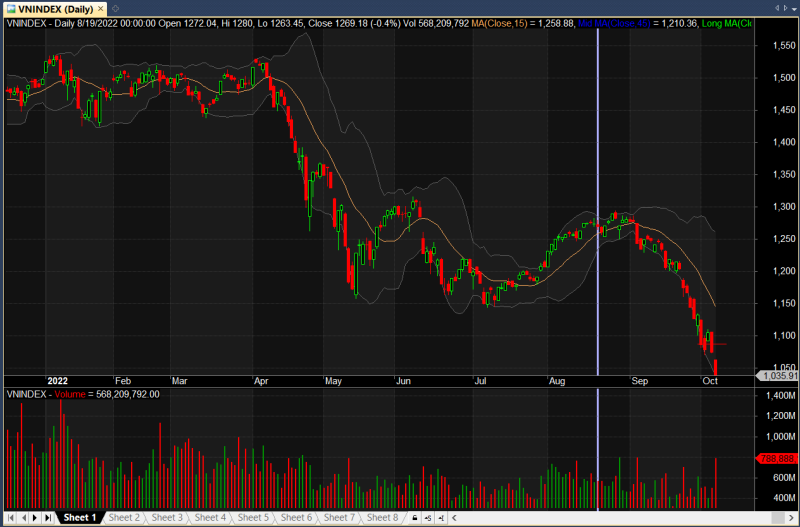
Thông tin về khối lượng giao dịch chứng khoán mua bán theo ngày được thể hiện bằng dạng cột.
Ngoài ra, khu vực này có thể hiển thị những chỉ số khác như MACD, RSI, ADX...
Phần này chứa nhiều biểu đồ và công cụ quan trọng nhất trong các công cụ có sẵn của Amibroker, cũng như các công cụ lập trình theo ý muốn của nhà đầu tư
Theo mặc định của phần mềm, có khá nhiều tùy chọn, dễ gây rối mắt và ít khi sử dụng. Vì thế, trong phiên bản gửi cho nhà đầu tư, chúng tôi đã lược bớt đi một số folder không cần thiết, đồng thời thêm vào một số công cụ do chúng tôi lập trình.
Charts, Symbols là thanh chức năng được sử dụng thường xuyên.
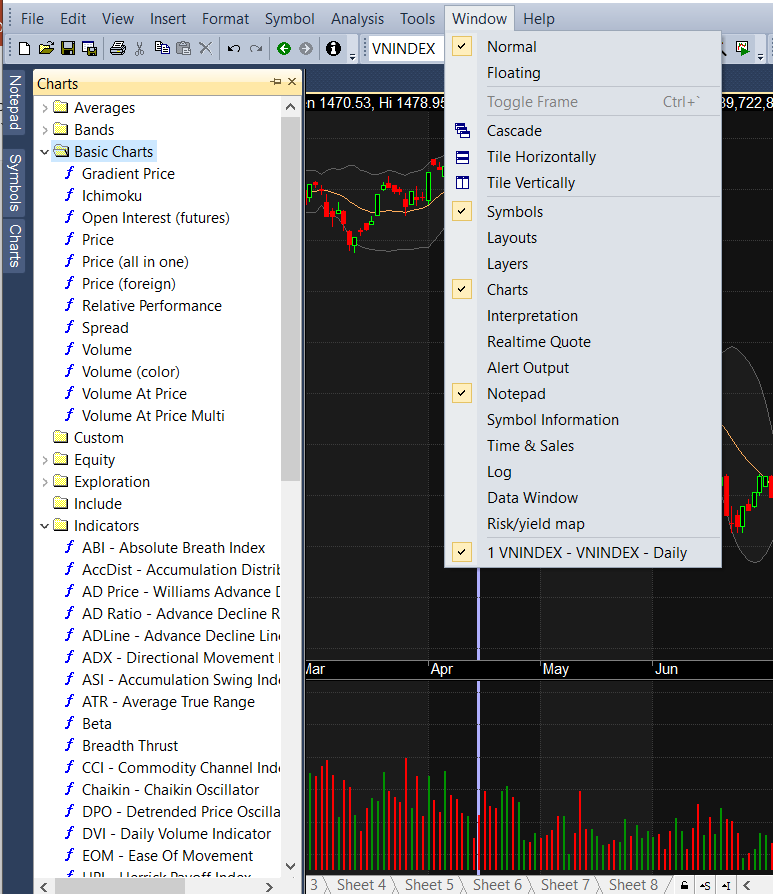
Chúng ta có thể thêm các biểu đồ (chart), dựng các mẫu(layout)... bằng cách vào Window -> tick chọn Charts và Symbols
Màn hình sẽ hiển thị như hình phía trên. Màn hình sẽ hiển thị như hình phía trên.
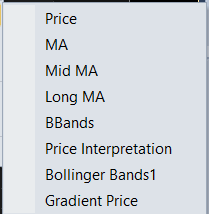
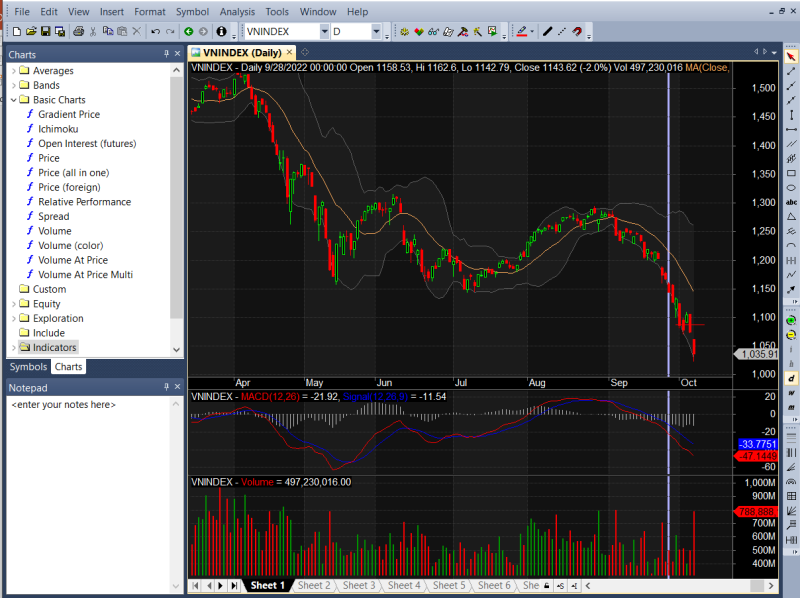
Các bạn có thể click vào hình tam giác nhỏ bên trái của Folder này để ẩn và hiện chi tiết các công cụ, sử dụng một số công cụ như sau
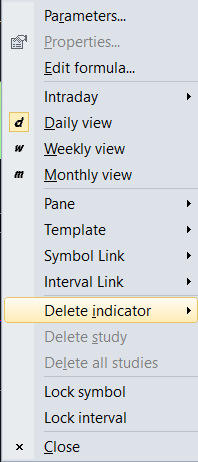
Ngoài cách click đúp chuột, còn có cách kéo thả công cụ vào khu vực cần hiển thị. Để xóa biểu đồ hoặc chỉ báo kỹ thuật trên màn hình PTKT. NĐT kích chuột phải chọn Delete Indicator và xóa các biểu đồ hoặc chỉ báo
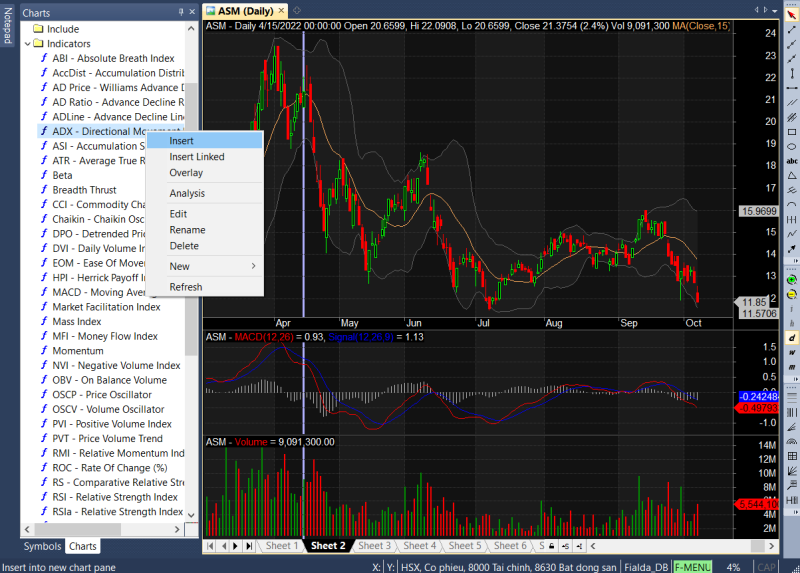
Indicators là các chỉ báo được sử dụng trong phân tích kỹ thuật nhằm cho tín hiệu mua bán, tích cực hay tiêu cực bao gồm các chỉ số như: MACD, RSI, Stochastic…
Muốn thêm chỉ báo phân tích kỹ thuật, bạn vào Charts -> Indicators -> Click chuột phải chọn Insert.
Trong một số trường hợp NĐT muốn chèn chỉ báo vào cùng một màn hình PTKT, NĐT thao tác tương tự chọn Overlay hoặc kéo thả chỉ báo vào màn hình PTKT
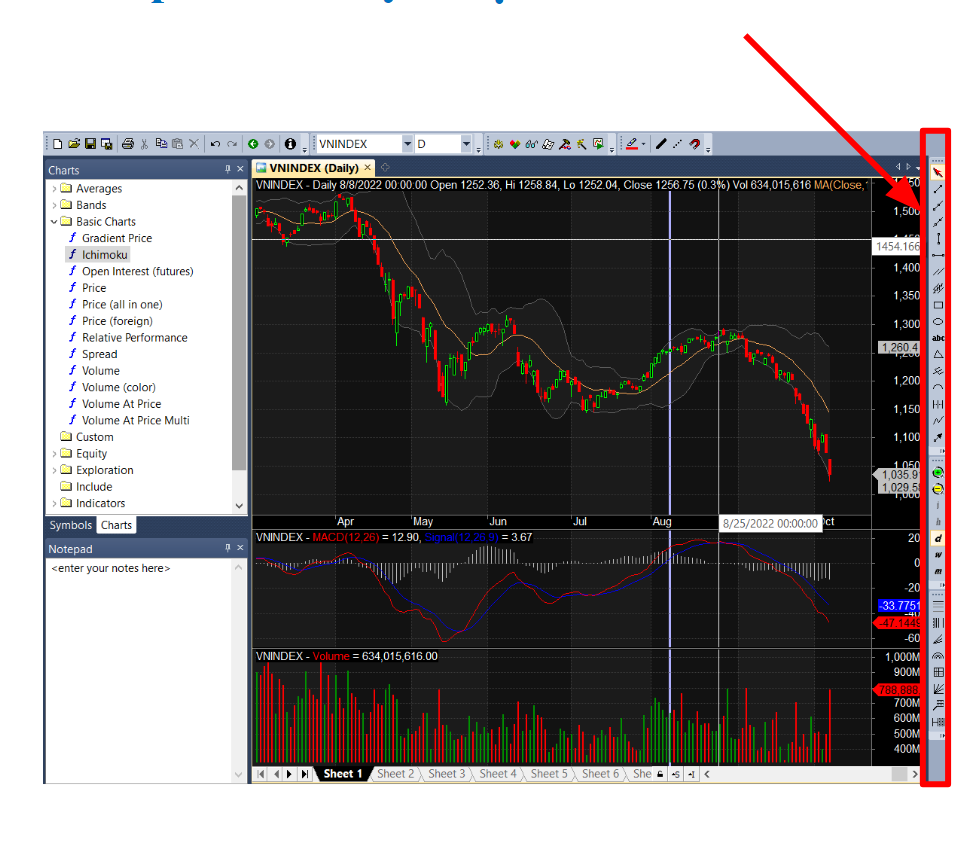
Các thanh công cụ bên phải màn hình, giúp nhà đầu tư ghi chú, thêm các phân tích vào biểu đồ, các thao tác cơ bản như sau:
Tương tự cách vẽ các công cụ khác như:
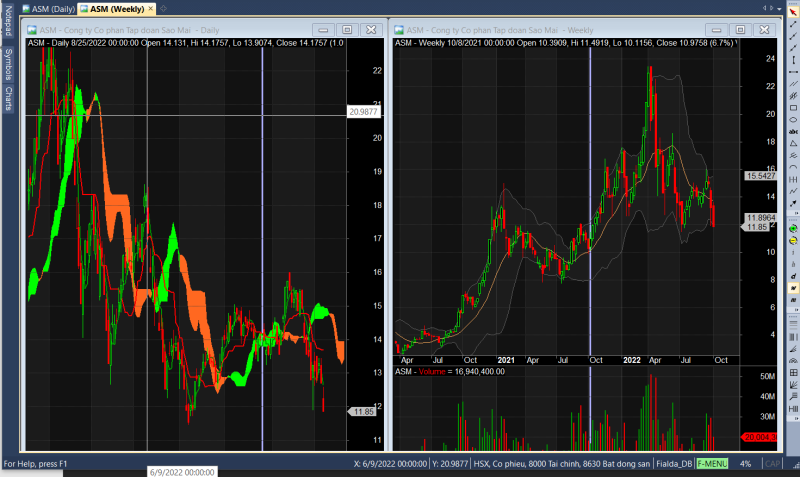
Phân tích kỹ thuật đa khung là một yếu tố quan trọng trong xác định xu hướng giá trong nhiều khung thời gian và nhiều mã cổ phiếu với nhau.
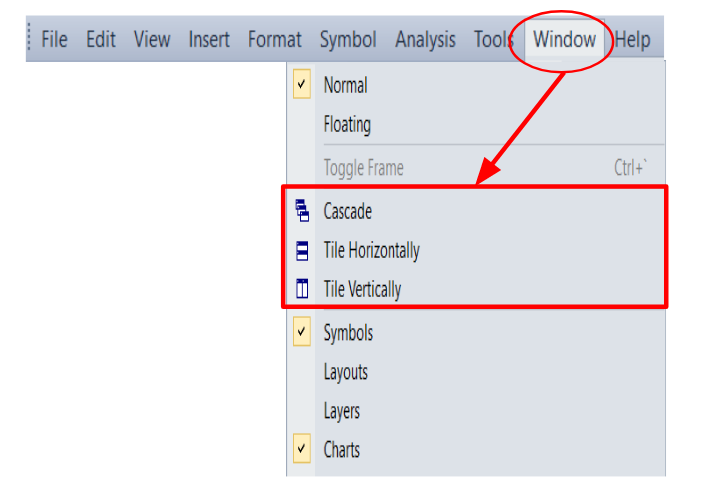
NĐT Click chọn “Window” -> 3 chế độ
Trong một số trường hợp để phân tích mã cổ phiếu, chỉ số trên cùng một thời gian NĐT có thể sử dụng chức năng đồng bộ mã, khung thời gian giữa các khung đồ thị nhờ chức năng “Symbol và Interval”
Sau khi thiết lập biểu đồ ưng ý và đang làm việc với các cổ phiếu cần phân tích.
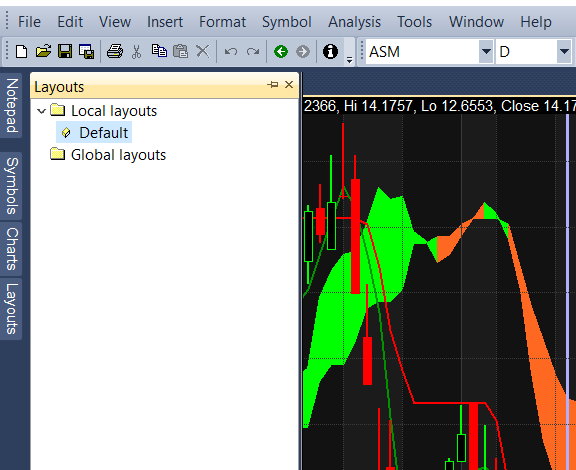
Tuy nhiên khi bật và tắt phần mềm lên bạn muốn tiếp tục với biểu đồ đang sử dụng và những thao tác đang dùng không thay đổi, bạn sẽ cần sử dụng tính năng “Save Layout”
Để lưu Layout (Mẫu biểu đồ) làm mặc định NĐT thực hiện như sau:
Hướng dẫn chi tiết tại đây:
-----------------------------------
📢Hãy nhanh tay truy cập vào FIALDA để trải nghiệm ngay và bạn có thể mời bạn bè đăng ký tài khoản trải nghiệm 30 ngày của Fialda
Fialda trân trọng gửi tới cộng đồng nhà đầu tư chương trình trải nghiệm 30 ngày full tính năng.
Trải nghiệm 30 ngày miễn phí TẠI ĐÂY