Tầng 29, Lotte Center Hà Nội, 54 Liễu Giai, Ba Đình

Tầng 29, Lotte Center Hà Nội, 54 Liễu Giai, Ba Đình




Nhà đầu truy cập tại trang chủ https://fialda.com và tải xuống bản cài đặt Fdata cho Amibroker như sau

Ngoài ra NĐT có thẻ tải xuống bản cài đặt Fdata TẠI ĐÂY
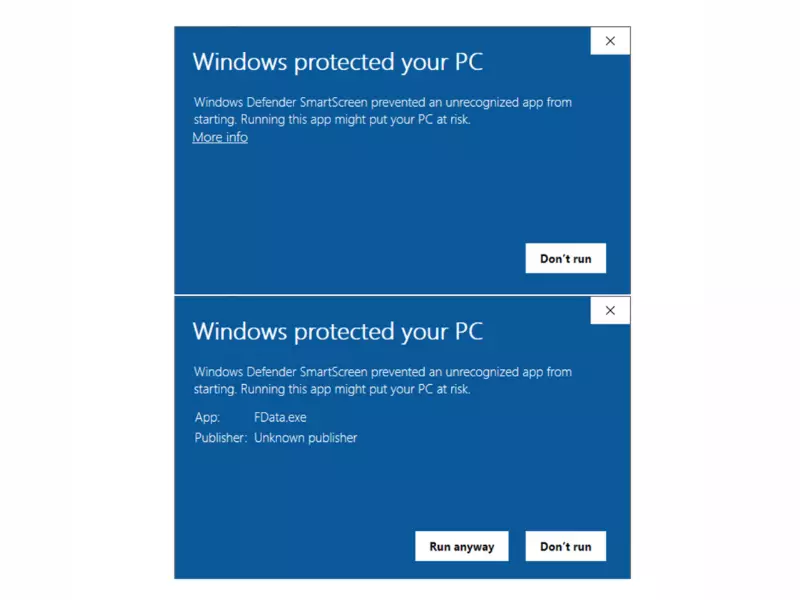
Nhà đầu tư sau khi tải phần mềm Fdata ở trên về và bắt đầu tiến hành giải nén và cài đặt. Lưu ý trước khi cài đặt: Để cài Fdata Nhà đầu tư cần có quyền Admin trên máy tính và Một số chương trình Antivirus có thể hiển thị cảnh báo khi Nhà đầu tư chạy file cài đặt Fdata, trong trường hợp đó vui lòng chọn “More info” và sau đó chọn “Run anyway“:
Bước 1: Click vào file Fdata.exe để tiền hành cài đặt, sau khi phần mềm chạy lên click vào “Tiếp“.
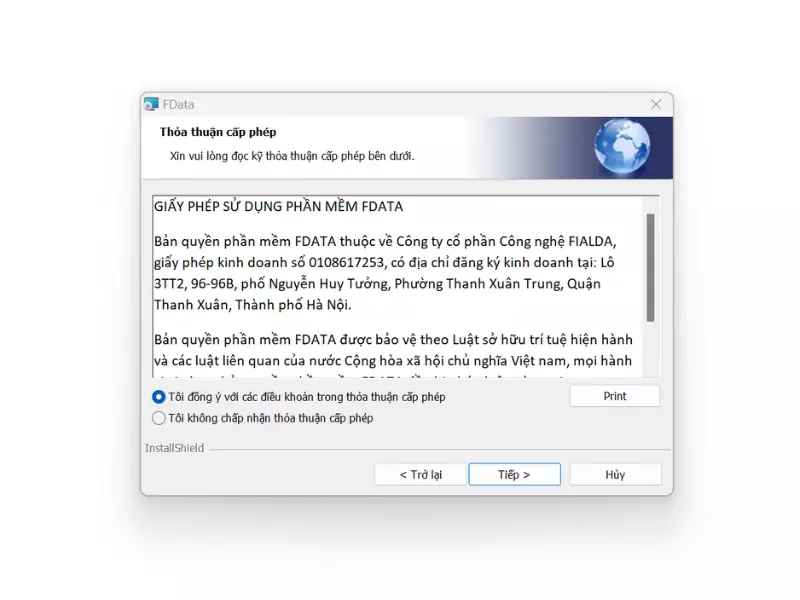
Bước 2: Click chọn “Tôi đồng ý với các điều khoản trong thỏa thuận cấp phép“. Sau đó bấm “Tiếp“.
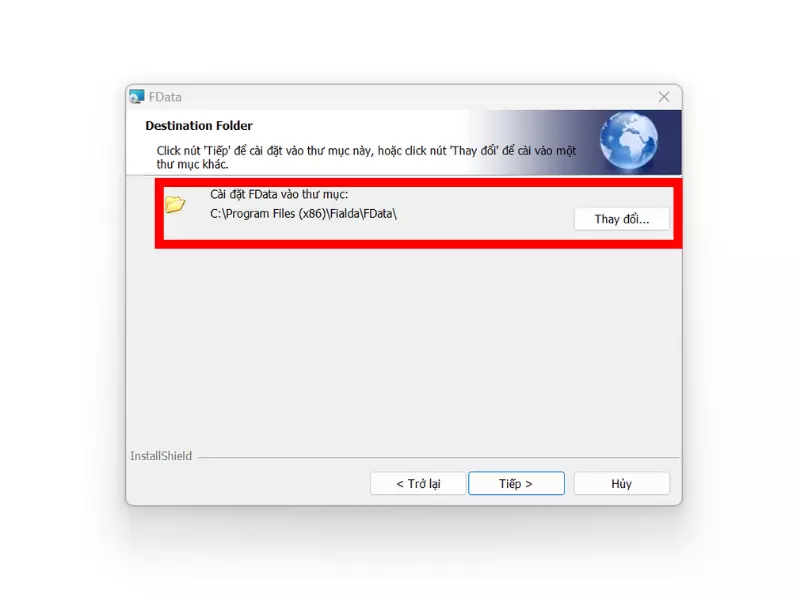
Bước 3: Bước này sẽ hiển thị ra thông báo cài đặt Fdata vào thư mục. Nhà đầu tư có thể thay đổi hoặc để mặc định. Sau đó bấm “Tiếp“. Rồi bấm “Cài đặt” để hoàn tất.
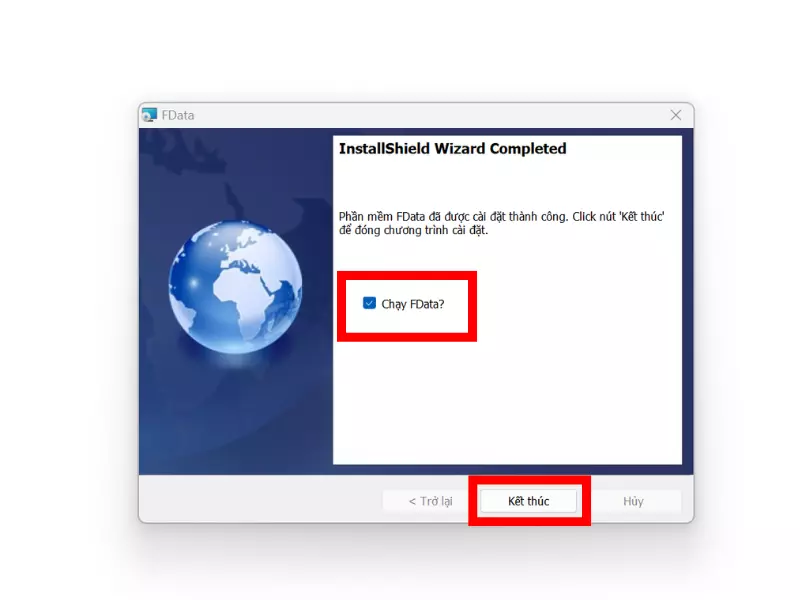
Bước 4: Fdata hiển thị ra bảng thông báo kết thúc, Nhà đầu tư cần tick vào “Chạy Fdata?” rồi sau đó bấm “Kết thúc“.
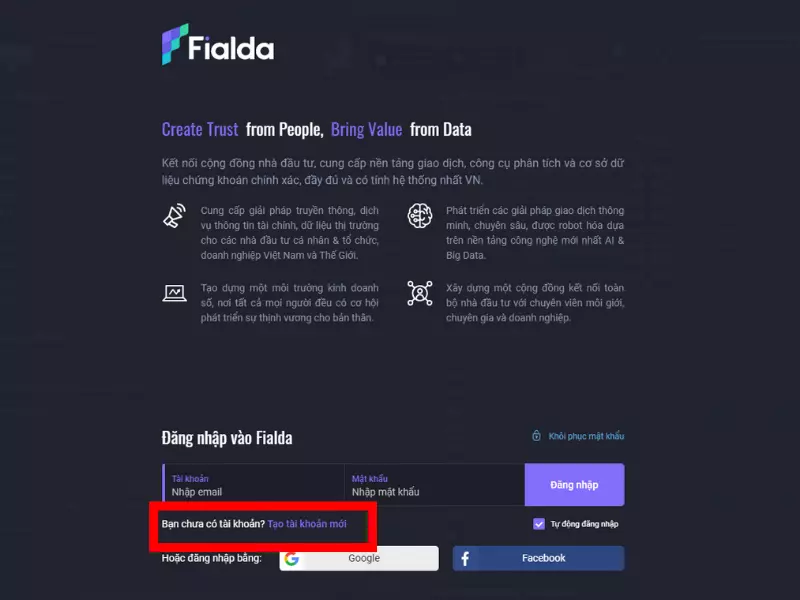
Bạn sử dụng tài khoản Fialda để đăng nhập vào Fdata. Nếu chưa có tài khoản nhà đầu tư chọn phần “Bạn chưa có tài khoản? Tạo tài khoản mới” Click vào đó để tiến hành đăng ký tài khoản Fdata.
Sau khi đăng nhập tài khoản Fdata Nhà đầu tư cài đặt dữ liệu EOD Fdata cho Amibroker theo các bước sau đây (Lưu ý dữ liệu EOD thường dùng cho chứng khoán cơ sở, nếu chỉ chơi cơ sở Nhà đầu tư chỉ cần cài dữ liệu EOD là được, khung thời gian EOD chỉ có khung Daily, Weekly, Montly… không có khung phút, giờ, tick):
Bước 1: Mở Fdata lên, Click vào tab “Thiết lập“.
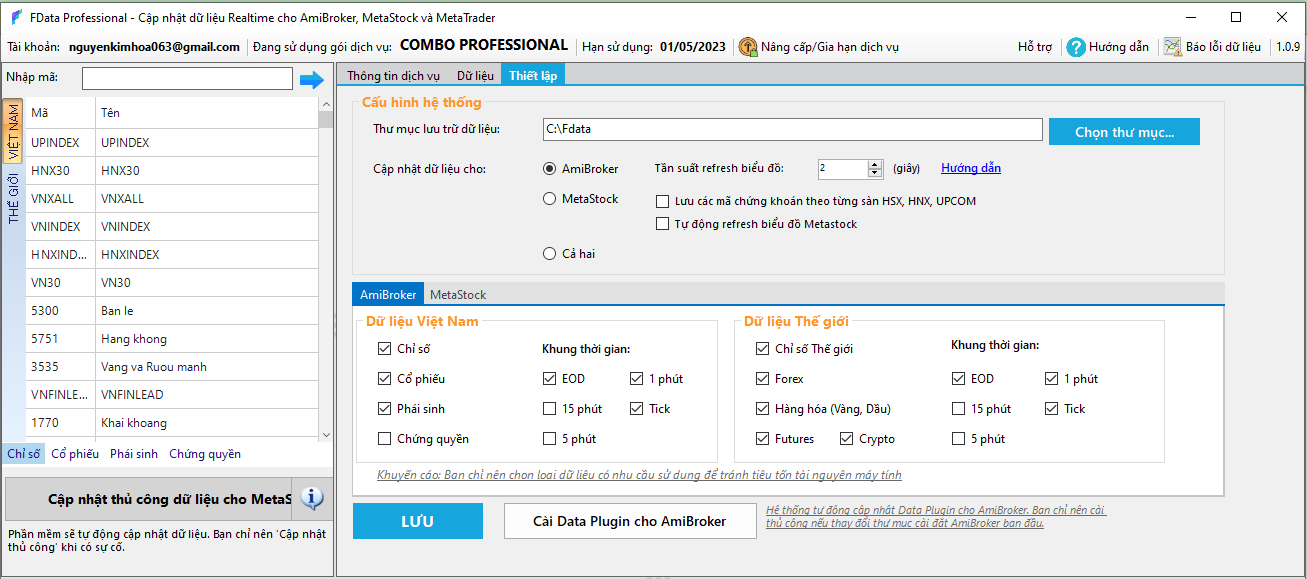
Bước 2: Phần “Cấu hình hệ thống“, phần “Thư mục lưu trữ dữ liệu” tại đây Nhà đầu tư có thể để mặc định nơi lưu trữ liệu của Fdata hoặc có thể lưu thay đổi nơi lưu trữ dữ liệu Fdata
Bước 3: Phần “Cập nhật dữ liệu cho” Nhà đầu tư dùng phần mềm nào thì tick vào đó, hoặc có thể tick cả hai. Tôi đang hướng dẫn cài dữ liệu chứng khoán Fialda cho Amibroker, do vậy tôi sẽ tick vào Amibroker.
Bước 4: Click vào “Cài Data Plugin cho Amibroker” sau đó sẽ hiển thị ra hộp thoại “Xác nhận thư mục cài đặt Amibroker“, Nhà đầu tư click vào “Thay đổi” nếu cài Amibroker ở bước trên vào ổ khác. Còn theo bước cài đặt ở trên chúng tôi cài Amibroker vào “C:\Program Files (x86)\AmiBroker“, do vậy đường dẫn cài Plugin mặc định vẫn là “C:\Program Files (x86)\AmiBroker“. Click “Xác Nhận” để hoàn tất.
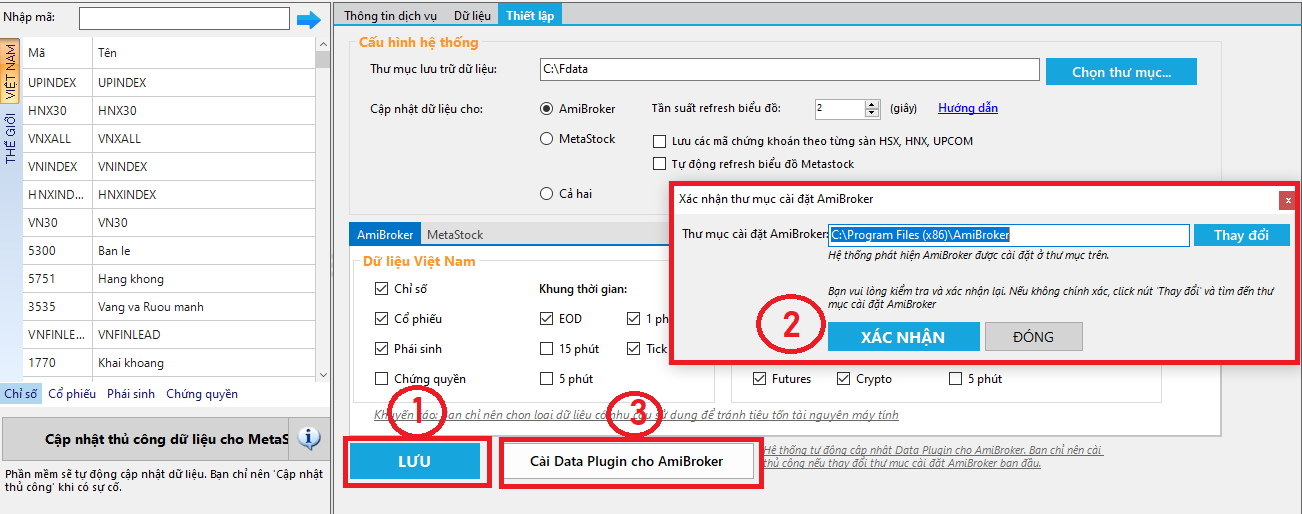
Bước 5: Tiếp theo trên Fdata Nhà đầu tư bấm vào “Lưu“, cái này để lưu các thiết lập trước đó của Nhà đầu tư.
Bước 6: Mở Amibroker lên, vào menu chọn “File” -> “New” -> “Database..“
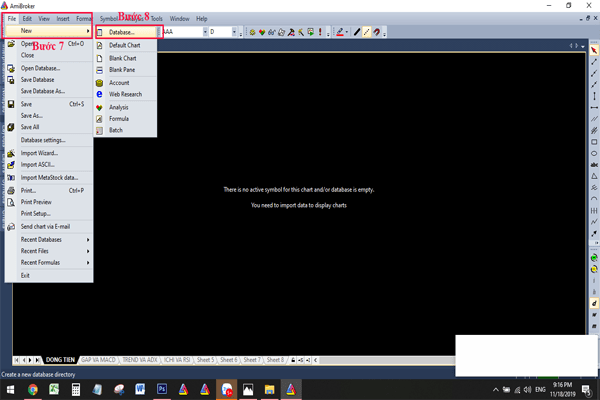
Bước 7: Ở mục “Database folder“, phần đuôi có chữ “MyNewData” Nhà đầu tư cần đổi tên để tránh trùng lặp database đã tạo trước đó, có thể đặt bất kỳ tên gì cũng được ví dụ: “C:\Program Files (x86)\AmiBroker\MyNewData” đổi thành “C:\Program Files (x86)\AmiBroker\EOD“.
Bước 8: Sau khi đổi tên bấm “Create“, trong mục “Data source“, Nhà đầu tư chọn “Fialda ® Data Plugin“.
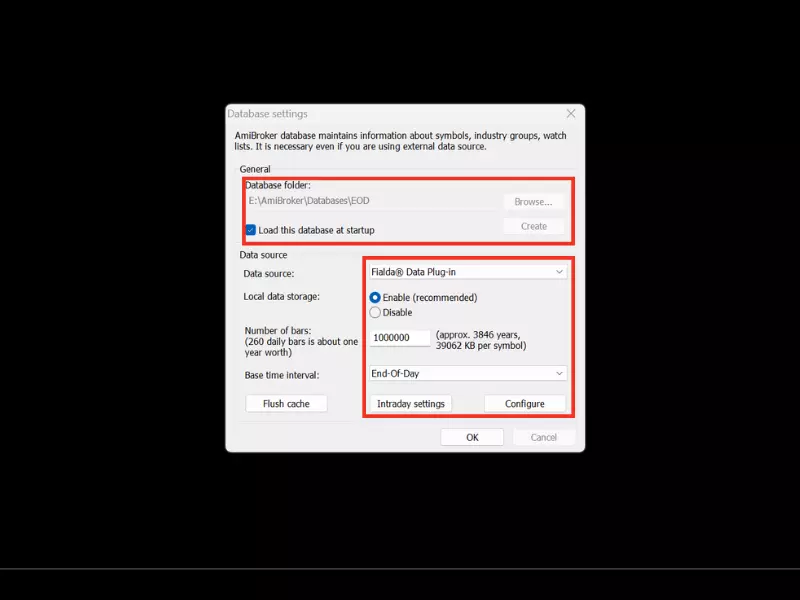
Bước 9: Phần “Number of bars” để thông số là 50000 hoặc 1000000, Phần “Base time interval” lựa chọn “End Of Day“.
Bước 10: Click “Configure“, nếu mở lên “Thư mục lưu trữ dữ liệu” bị trống, nhà đầu tư bấm vào “X“, sau đó click lại “Configure“, sau khi đường dẫn của “Thư mục lưu trữ dữ liệu” xuất hiện Nhà đầu tư tiến hành làm bước tiếp theo.
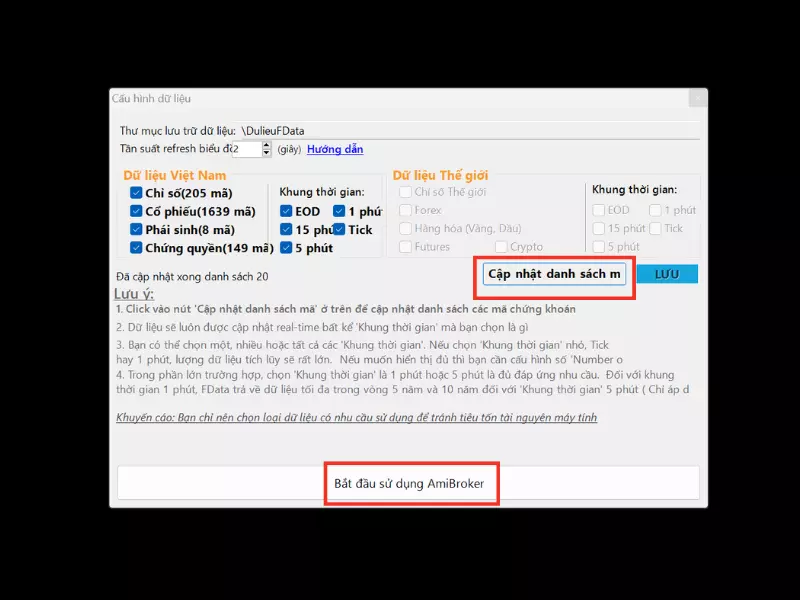
Bước 11: Click vào “Cập nhật danh sách mã“, bước tiếp theo click vào “Bắt đầu sử dụng Amibroker“. Sau đó click “OK” để hoàn tất cài dữ liệu Fdata EOD.
Hướng dẫn chi tiết tại đây:
-----------------------------------
📢Hãy nhanh tay truy cập vào FIALDA để trải nghiệm ngay và bạn có thể mời bạn bè đăng ký tài khoản trải nghiệm 30 ngày của Fialda
Fialda trân trọng gửi tới cộng đồng nhà đầu tư chương trình trải nghiệm 30 ngày full tính năng.
Trải nghiệm 30 ngày miễn phí TẠI ĐÂY