Hướng dẫn khai thác và sử dụng tính năng cảnh báo giao dịch trên F-Mobile
HƯỚNG DẪN KHAI THÁC VÀ SỬ DỤNG TÍNH NĂNG CẢNH BÁO GIAO DỊCH TRÊN F-MOBILE
Tính năng Cảnh báo trên F-Mobile
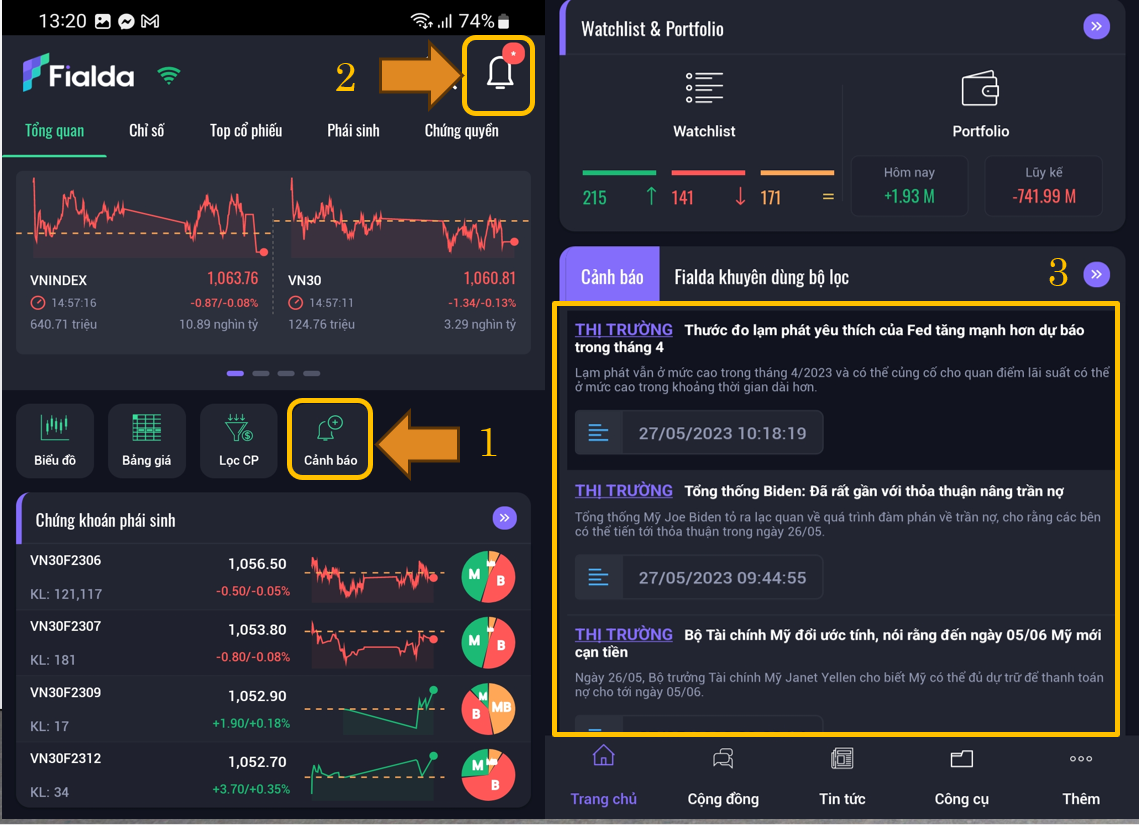
Ô Cảnh báo: mở mục Quản lý Cảnh báo xem chi tiết các Cảnh báo đang thiết lập. Người dùng có thể tạo cảnh báo mới hay xem và chỉnh sửa / xóa các cảnh báo đang có.
Nhật ký Cảnh báo (biểu tượng quả chuông): người dùng xem chi tiết các Cảnh báo đã được hệ thống gửi khi đạt điều kiện thiết lập.
Nhật ký Cảnh báo (rút gọn): hiển thị 05 Cảnh báo mới nhất. Người dùng có thể click để mở sang Nhật ký Cảnh báo như mục 2.
Màn hình Cài đặt Cảnh báo trên F-Mobile
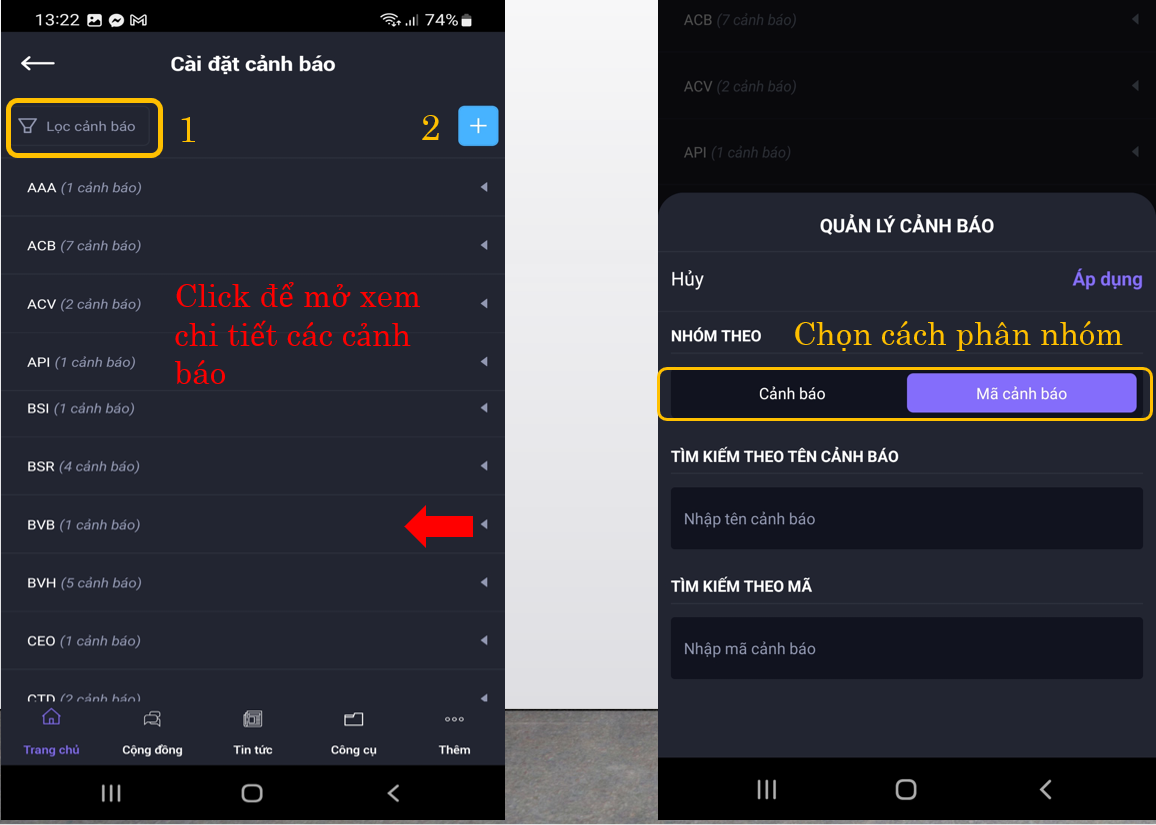
Người dùng có thể quản lý các Cảnh báo đã thiết lập tại màn hình Cài đặt Cảnh báo.
Trong Lọc Cảnh báo: người dùng lựa chọn hiển thị sắp xếp Cảnh báo theo loại cảnh báo (gộp nhiều mã cùng loại cảnh báo) hoặc theo mã (gộp nhiều loại cảnh báo của một mã). Người dùng có thể tìm nhanh cảnh báo thông qua nhập nội dung hoặc mã trong ô tìm kiếm.
Người dùng có thể thiết lập cảnh báo mới
Click vào nhóm để mở xem chi tiết các cảnh báo bên trong nhóm.
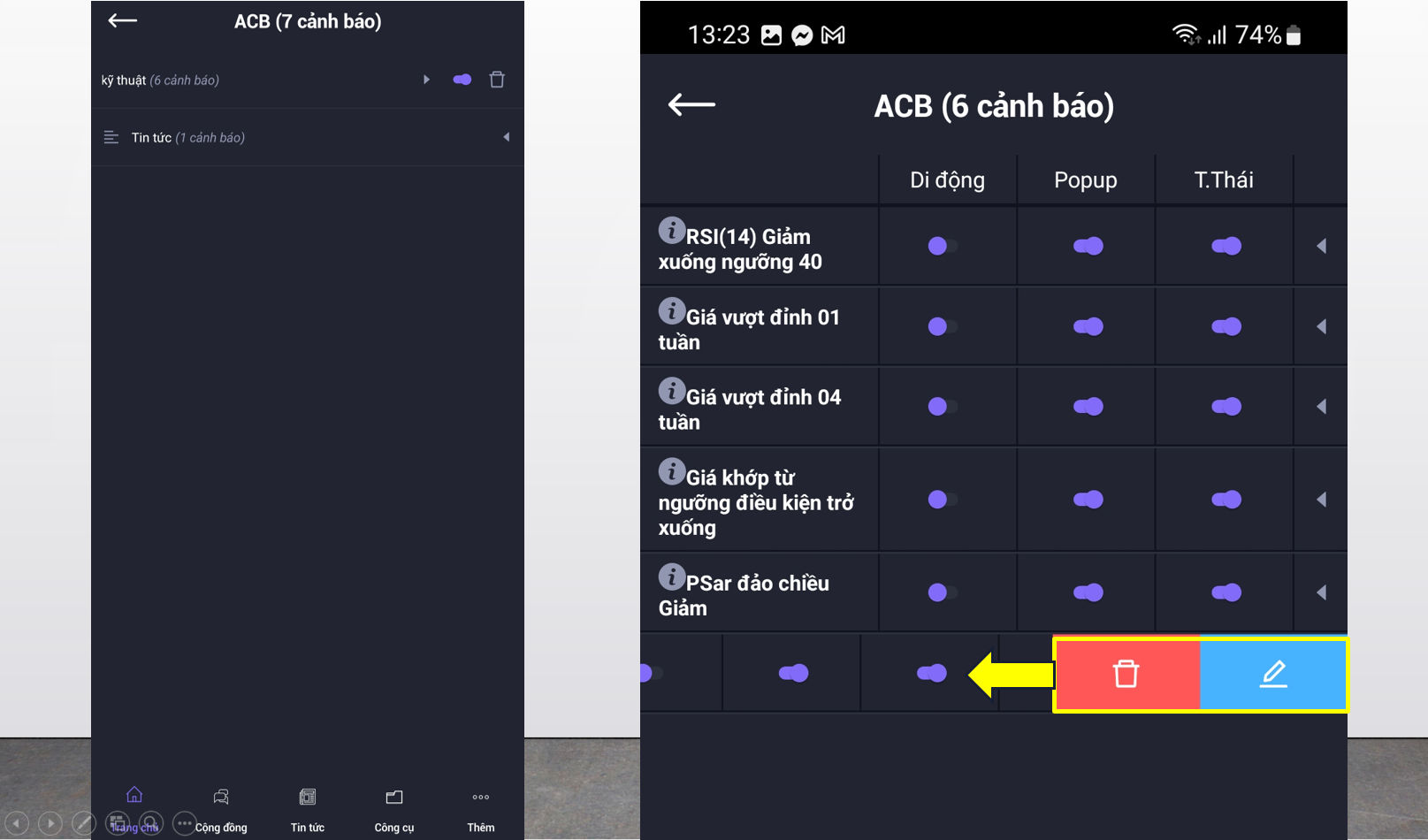
Tại mỗi nhóm Cảnh báo, người dùng gạt theo hướng mũi tên để mở chọn Bật / tắt / xóa nhanh nhóm cảnh báo.
Chi tiết Cảnh báo đã Thiết lập
Xem chi tiết các cảnh báo trong nhóm, người dùng có thể quản lý nhanh Trạng thái (Bật / tắt) của từng Cảnh báo; chọn thiết lập chế độ gửi thông báo (trên màn hình chờ của thiết bị di động) và Popup (chế độ thông báo trên màn hình web khi đang sử dụng).
Ngoài ra, khi gạt ngang theo hướng mũi tên, người dùng có thể chọn Xóa / Chỉnh sửa Cảnh báo đã thiết lập.
Màn hình tạo Cảnh báo trên F-Mobile
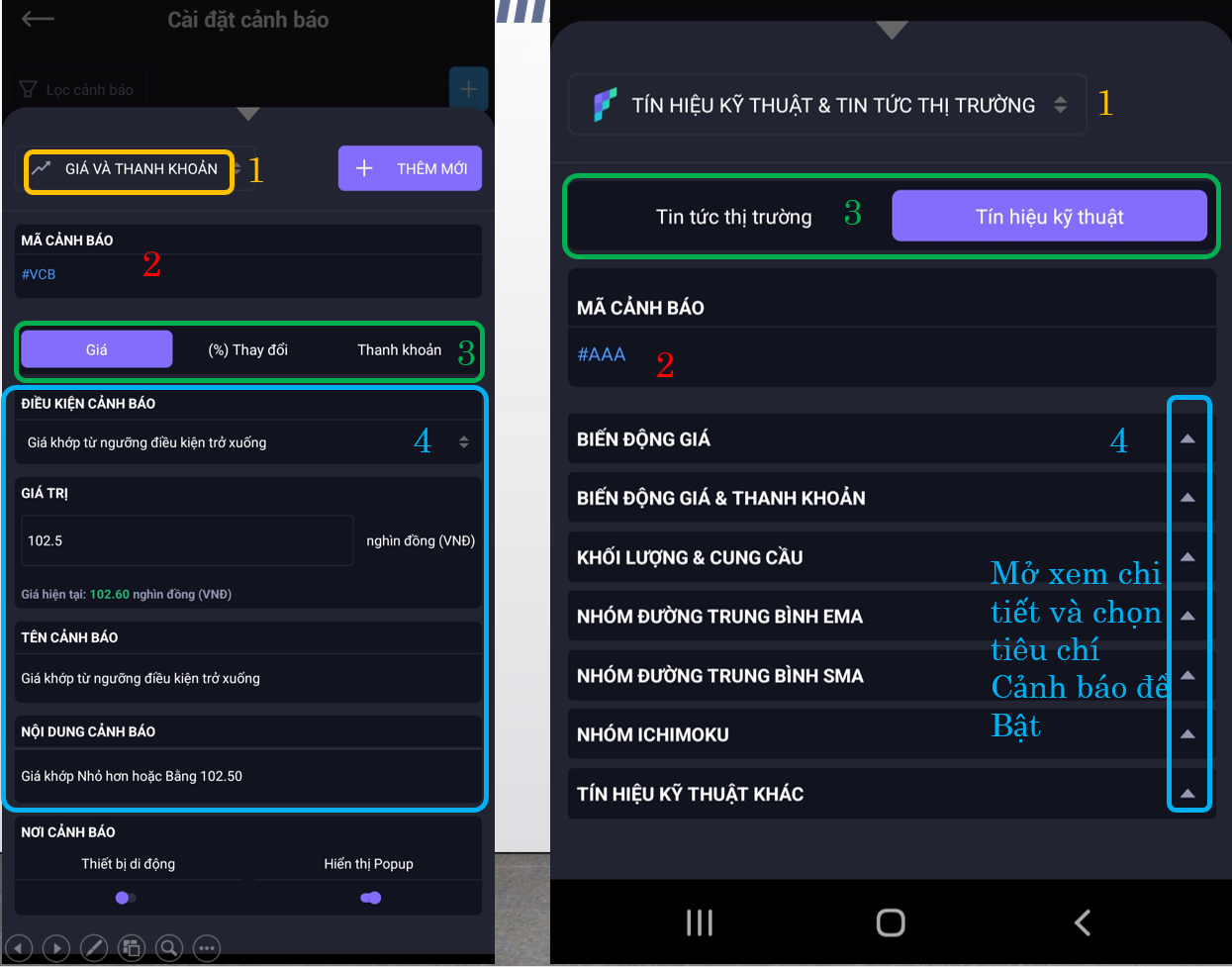
Người dùng chọn nhóm tiêu chí Cảnh báo để hiển thị nội dung thiết lập. Với nhóm Giá và Thanh khoản: người dùng cần nhập giá trị cho mỗi mã cổ phiếu khi thiết lập cảnh báo. Các nhóm tiêu chí cảnh báo khác sẽ chỉ cần nhập mã và chọn Bật / Tắt / Thêm mới để tạo Cảnh báo.
Nhập mã cổ phiếu muốn tạo Cảnh báo.
Chọn nhóm tiêu chí (theo phân loại).
Nhập giá trị / Chọn Bật điều kiện Cảnh báo.
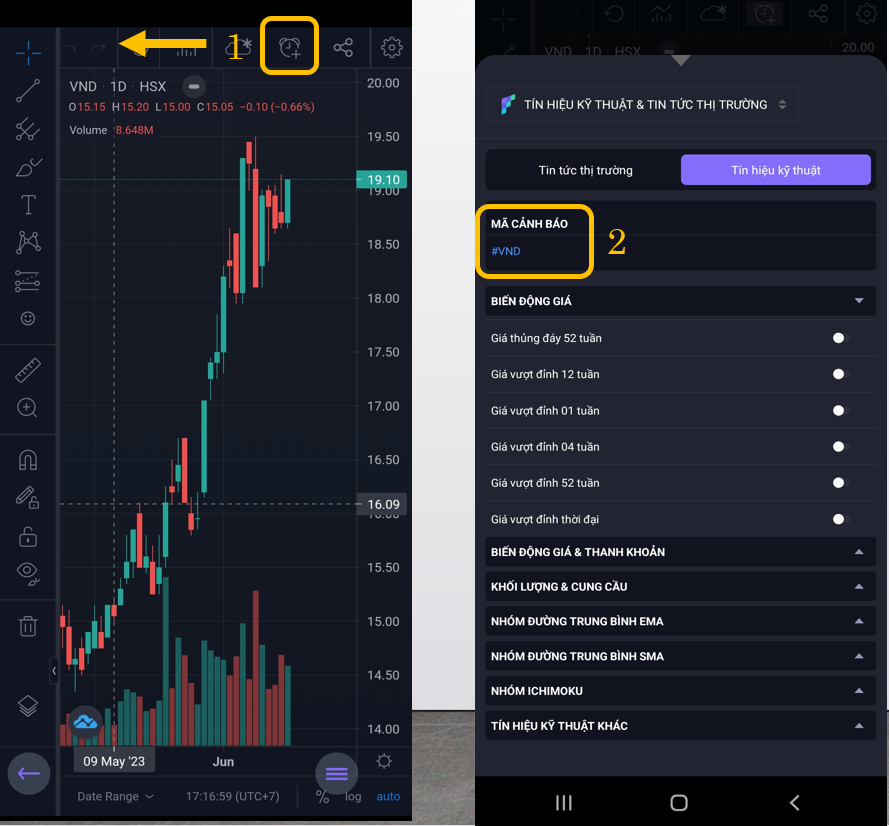
Tạo Cảnh báo ở Đồ thị kỹ thuật trên F-Mobile
Ở màn hình Đồ thị kỹ thuật, người dùng có thể mở ngay mục Thiết lập Cảnh báo ở menu chức năng phía trên của đồ thị.
Lưu ý: với các thiết bị điện thoại di động (ở chế độ xem dọc) thì cần kéo biểu tượng chức năng sang trái để thấy biểu tượng mở Cảnh báo.
Khi cửa sổ Thiết lập Cảnh báo mở từ cửa sổ đồ thị kỹ thuật, thì mã đang xem đồ thị được mặc định chọn trong phần Mã Cảnh báo, người dùng có thể thao tác tiếp để hoàn thành Thiết lập cảnh báo cho Mã.
* Người dùng vẫn có thể thay đổi Mã để tạo Cảnh báo.
Video hướng dẫn chi tiết nhà đầu tư xem tại link sau đây:
-----------------------------------
📢Hãy nhanh tay truy cập vào FIALDAđể trải nghiệm ngay và bạn có thể mời bạn bè đăng ký tài khoản trải nghiệm 30 ngày của Fialda
Fialda trân trọng gửi tới cộng đồng nhà đầu tư chương trình trải nghiệm 30 ngày full tính năng.